







 Centro di supporto
 Contattaci
HiTooler Trova file
- Trova rapidamente qualsiasi file su macOS.
- Filtra i file in base al nome, alla data di creazione, alla data di modifica, alla dimensione del file, ecc.
- Monitora le modifiche ai file di sistema e aggiorna l'elenco di conseguenza.
- Trova file duplicati sul tuo sistema.
- Trova i file in base alle parole chiave nel loro contenuto.
PROVA GRATUITA
per macOS 10.13+
ACQUISTA ORA
Garanzia di rimborso


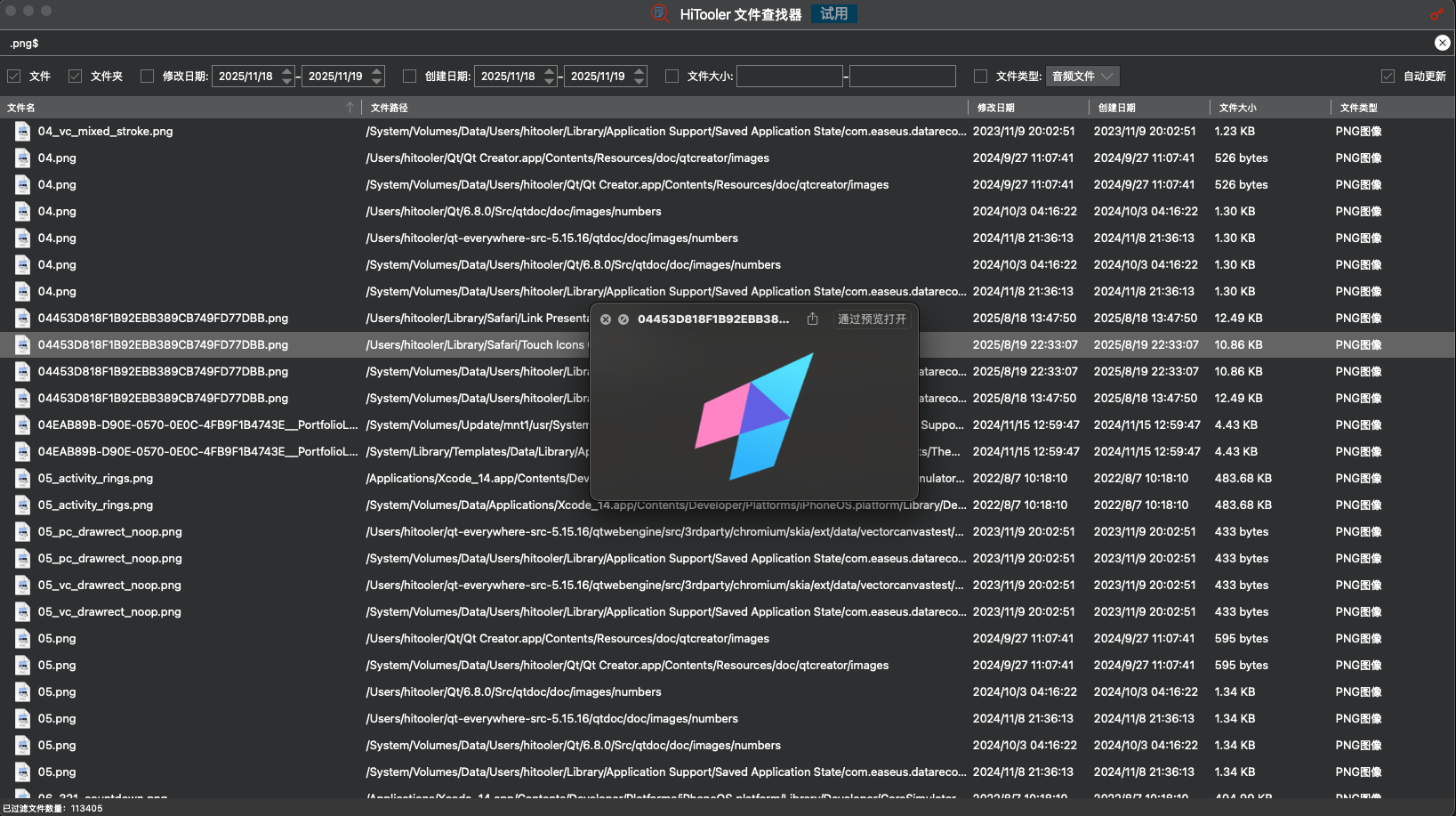
Perché scegliere HiTooler Trova file?
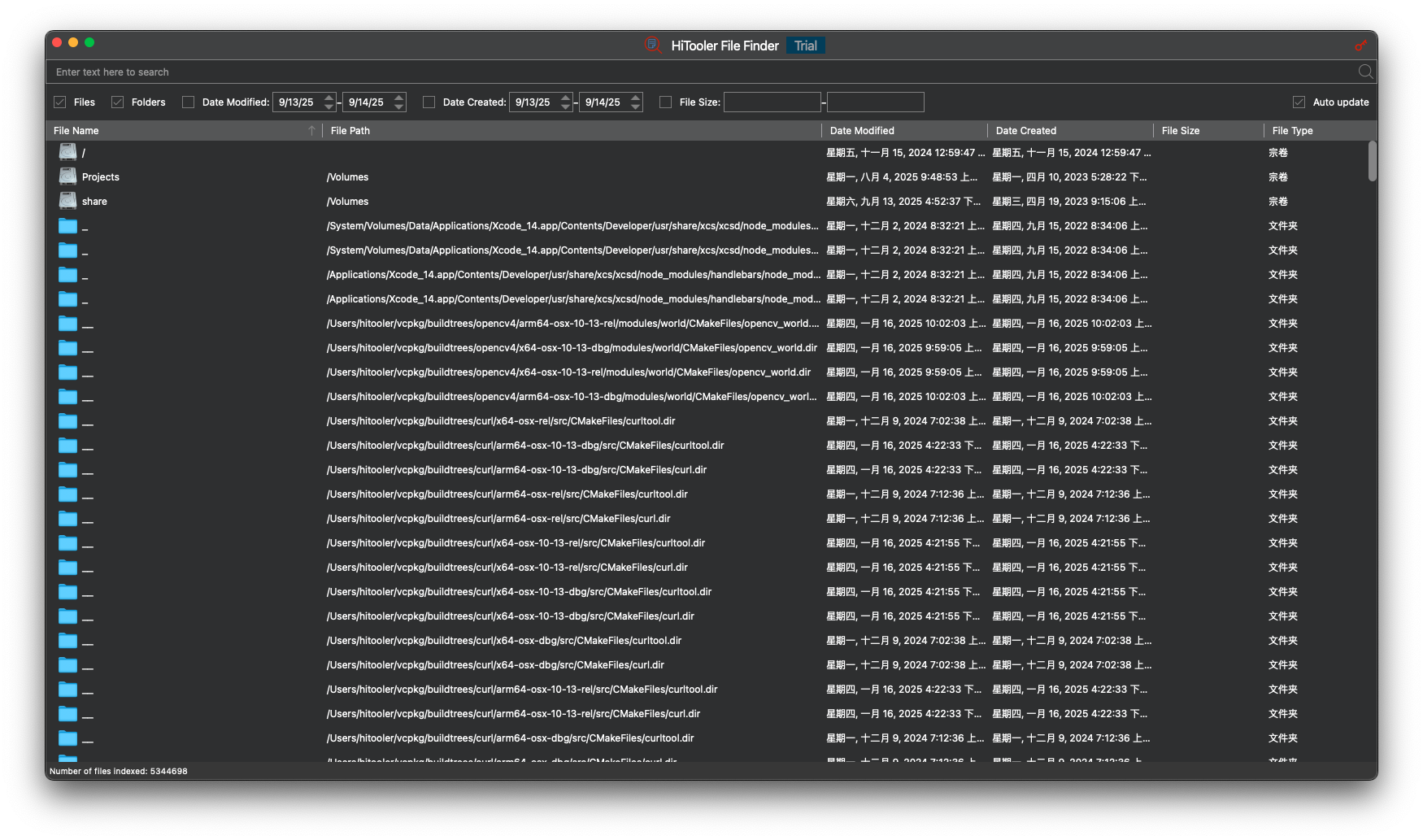
Trova rapidamente qualsiasi file su macOS.
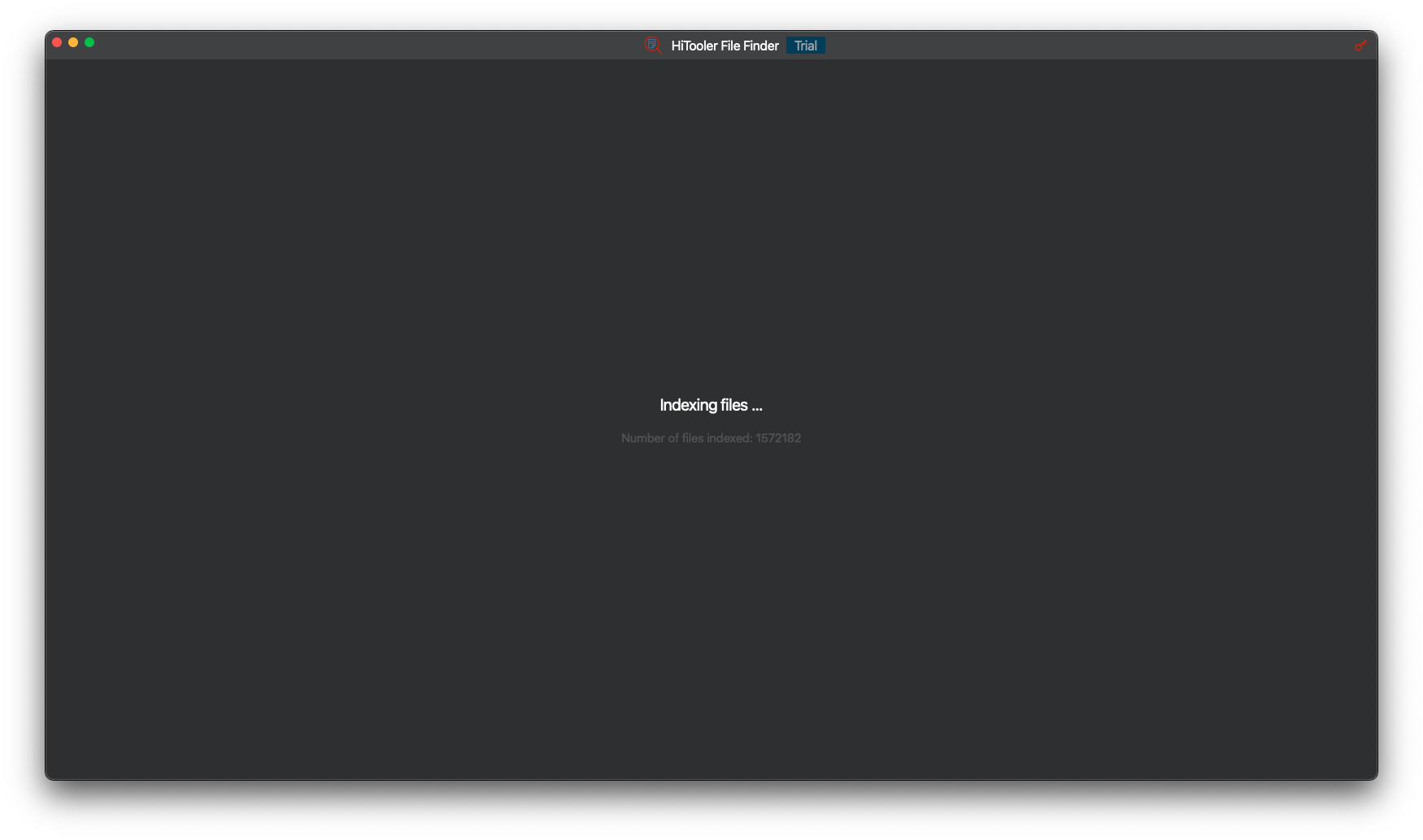
Abbiamo indicizzato rapidamente tutti i file presenti sul sistema (inclusi i file di sistema e quelli nascosti). Abbiamo testato un sistema con 5 milioni di file e abbiamo completato l'indicizzazione in un solo minuto. Tuttavia, computer diversi hanno livelli di prestazioni e un numero di file diverso, il che si traduce in tempi di indicizzazione variabili.
È possibile cercare qualsiasi file tramite parole chiave nel suo nome oppure filtrarlo per data di creazione, data di modifica, dimensione, ecc.
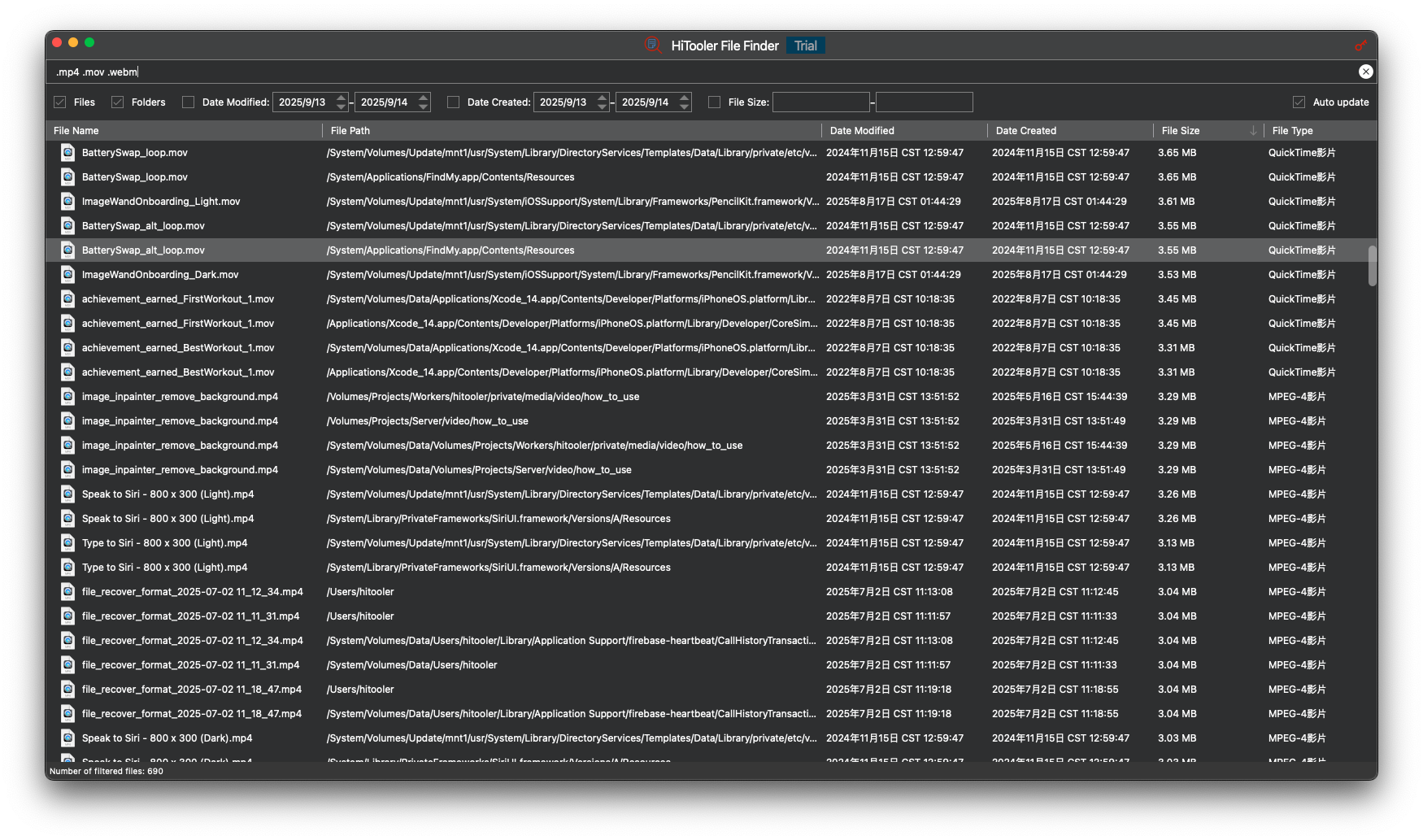
Puoi utilizzare più nomi di file per trovare tutti i file che soddisfano i tuoi criteri. Ad esempio, puoi usare ".mov .mp4 .m4v" per trovare tutti i file video presenti nel sistema.
È possibile cercare file in base a parole chiave nel loro contenuto. Ad esempio, puoi inserire ":txt abcd:/.html$" nella casella di ricerca e premere "Invio" per trovare tutti i file .html il cui contenuto contiene "abcd".
La ricerca, il filtraggio e l'ordinamento dei file vengono in genere completati entro 2 secondi.
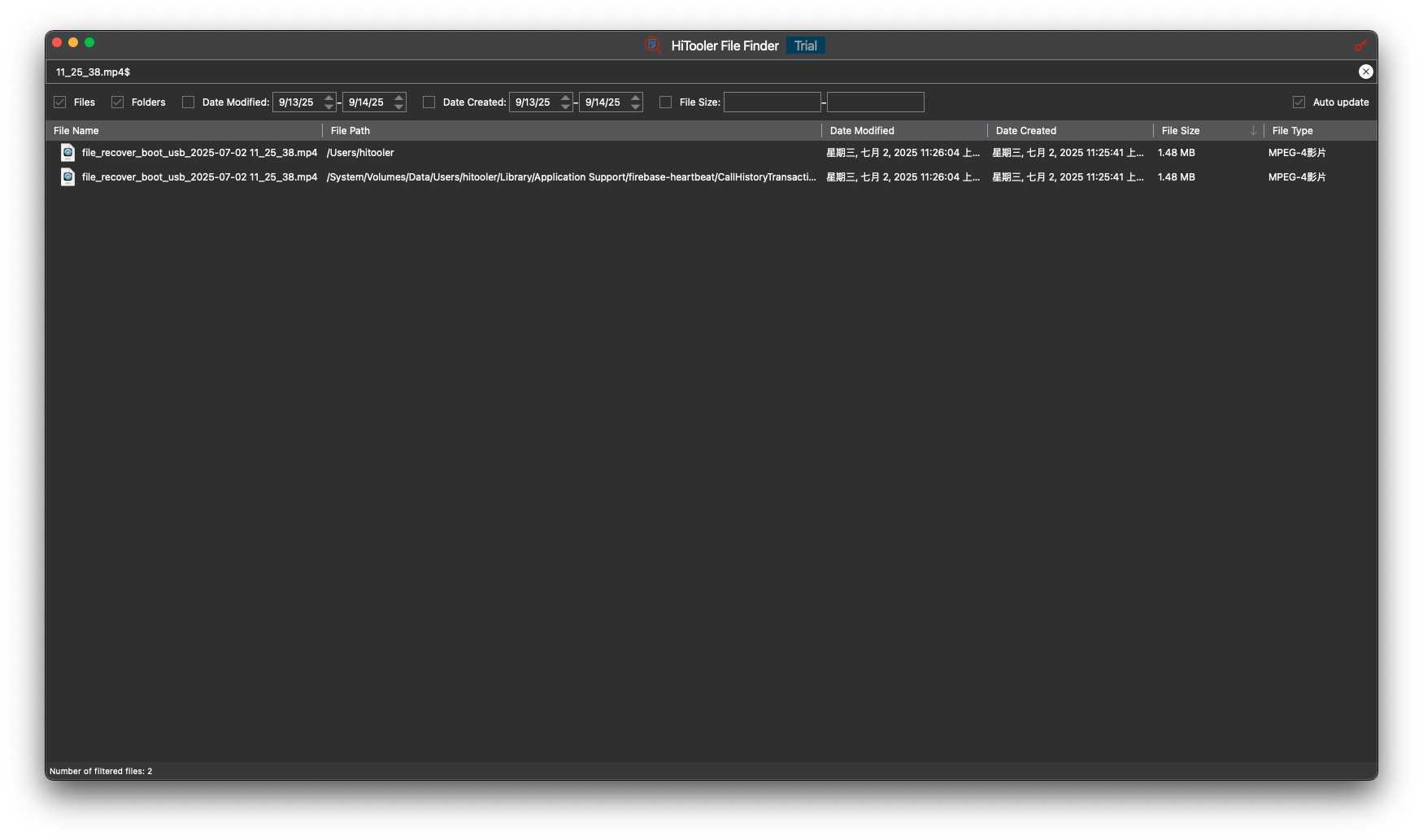
Cerca file per nome file
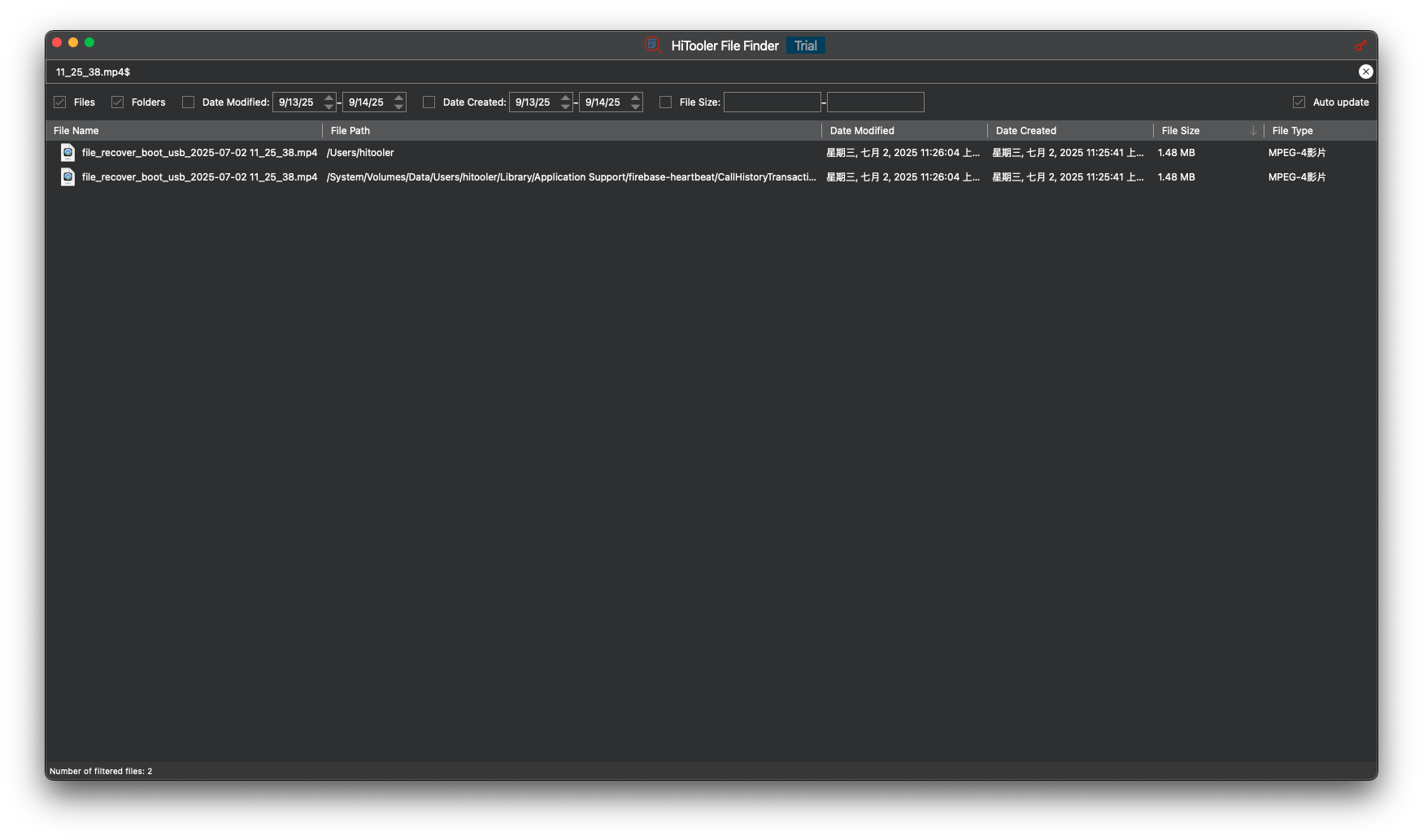
Puoi inserire il nome di un file nella casella di ricerca per cercare i file, oppure puoi inserire parole chiave dal nome del file per cercarli. Ad esempio, inserisci "abc" per cercare tutti i file il cui nome contiene "abc".
Puoi inserire "^abc" nella casella di ricerca per cercare tutti i file il cui nome inizia con "abc".
Puoi inserire "def$" nella casella di ricerca per cercare tutti i file i cui nomi terminano con "def".
Puoi inserire "^abcdef$" nella casella di ricerca per cercare tutti i file con il nome file "abcdef" (senza distinzione tra maiuscole e minuscole).
È possibile immettere più testi (separati da spazi) nella casella di ricerca per effettuare la ricerca, ad esempio, immettere ".mov$ .mp4$" nella casella di ricerca per cercare tutti i file .mov e .mp4.
Se il nome del file contiene spazi, è necessario racchiuderlo tra due virgolette doppie '"'. Ad esempio, digita '"abc def"' nella casella di ricerca per cercare tutti i file i cui nomi contengono "abc def".
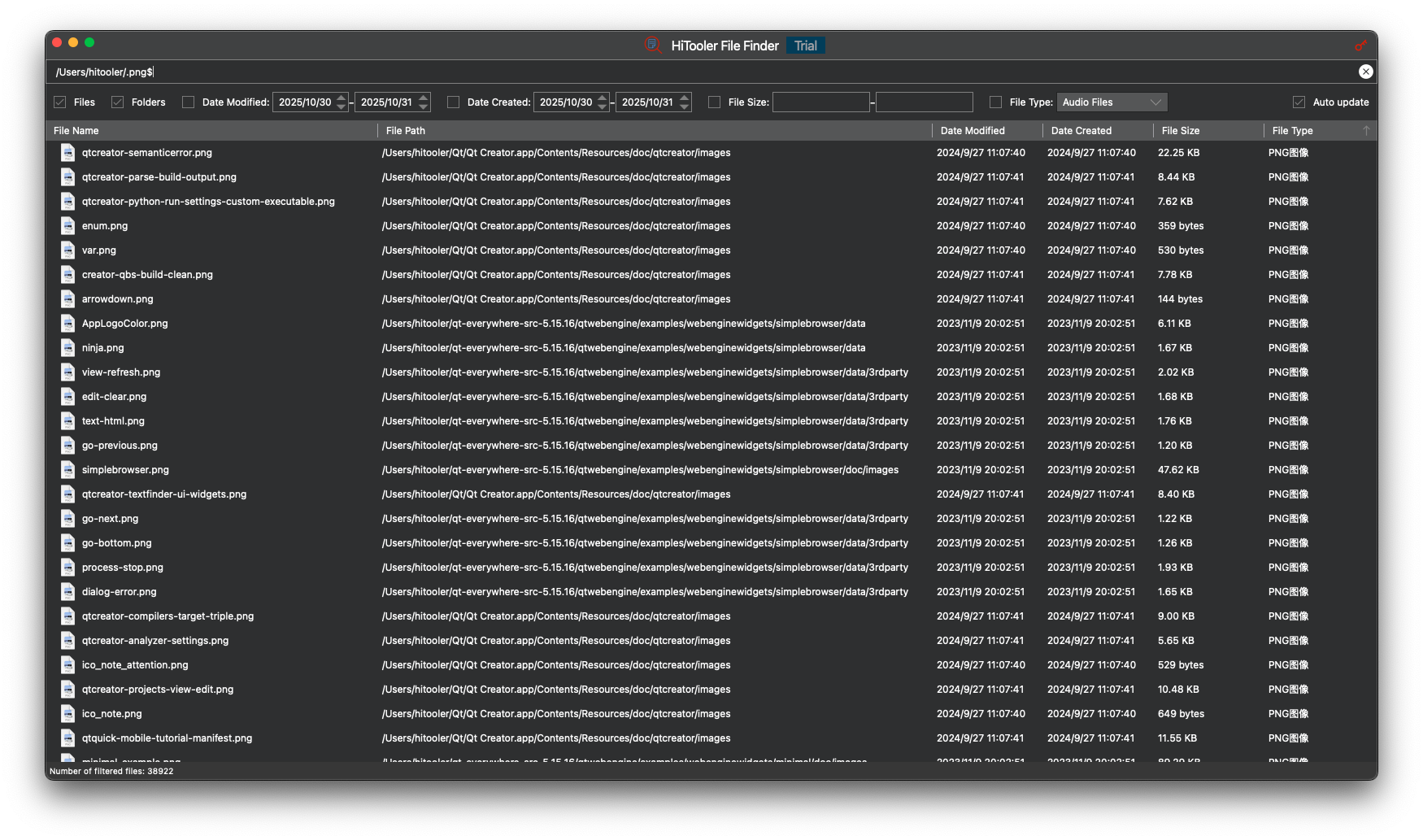
Cerca i file nella cartella specificata
Puoi cercare tutti i file .png nella directory "/Users/hitooler" inserendo "/Users/hitooler/.png$" nella casella di ricerca.
Allo stesso modo, puoi cercare tutti i file .mp4 e .mov nella directory "/Users/hitooler" inserendo "/Users/hitooler/.mp4$ .mov$" nella casella di ricerca.
È possibile inserire "/Users/hitooler/abc def" nella casella di ricerca per cercare tutti i file nella directory "/Users/hitooler" i cui nomi di file contengono "abc" o "def".
Puoi cercare tutti i file nella directory "/Users/hitooler" i cui nomi di file contengono "abc def" inserendo "/Users/hitooler/"abc def"" nella casella di ricerca.
Tieni presente che se inserisci "/Users/hitooler/" nella casella di ricerca, cercherà tutti i file nella directory "/Users/hitooler", mentre se inserisci "/Users/hitooler", cercherà tutti i file nella directory "/Users" i cui nomi di file contengono "hitooler".
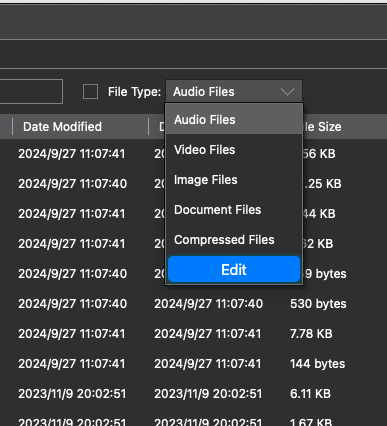
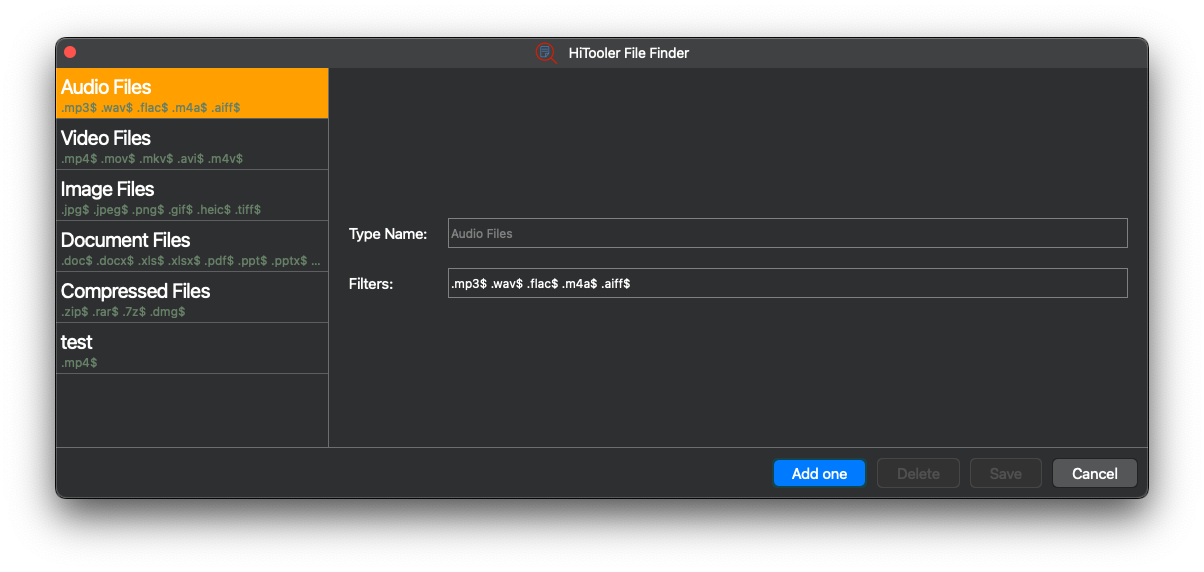
Cerca rapidamente i file utilizzando i tipi di file predefiniti
È possibile selezionare tipi di file audio, video, immagini, documenti e compressi predefiniti per una ricerca rapida.
È anche possibile aggiungere tipi di file personalizzati o regole di ricerca personalizzate per i tipi di file.
Trova file duplicati
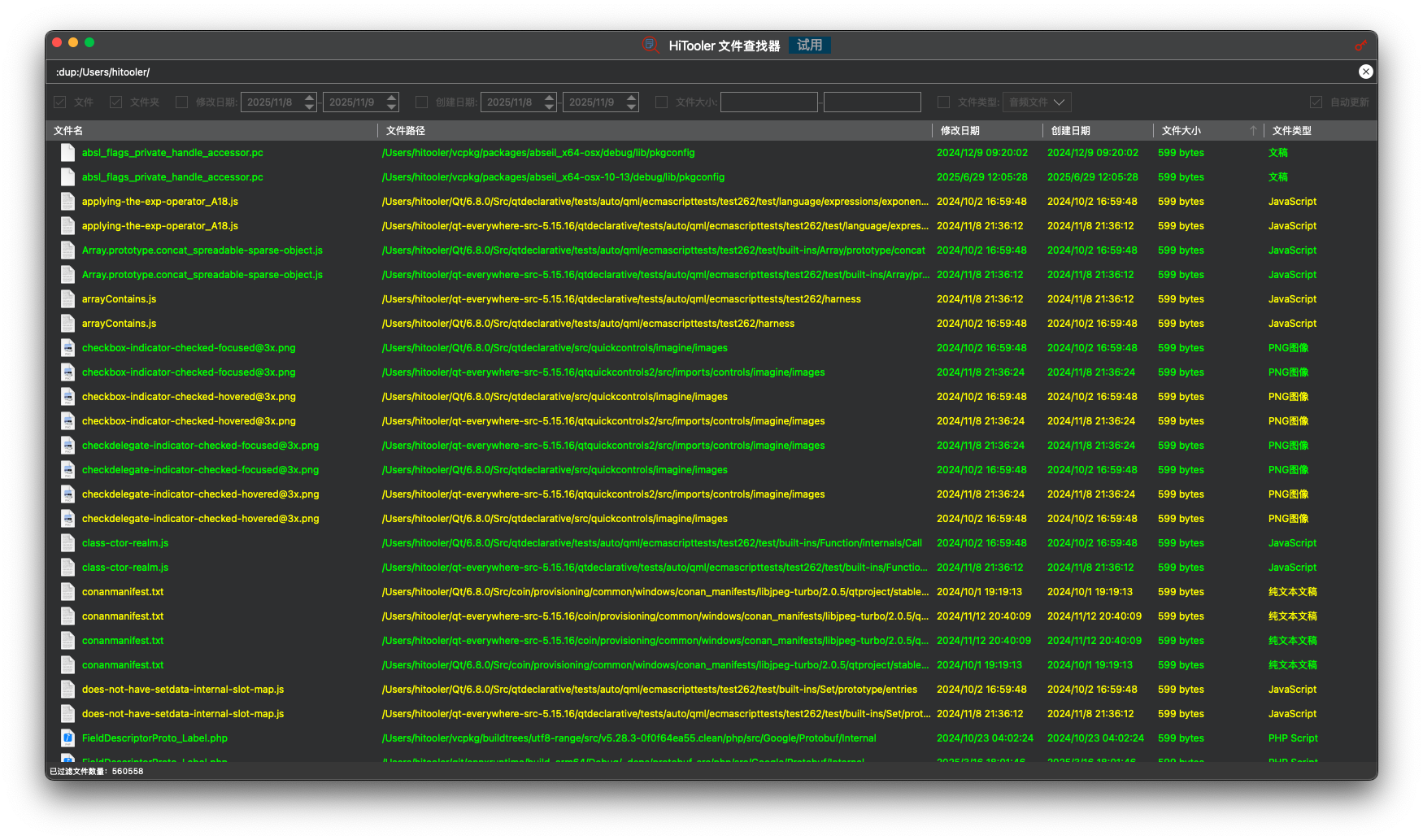
Puoi digitare ":dup:/" nella casella di ricerca e premere "Invio" per trovare tutti i file duplicati sul tuo sistema. In alternativa, puoi digitare ":dup:/Users/hitooler/" e premere "Invio" per cercare tutti i file duplicati nella directory "/Users/hitooler".
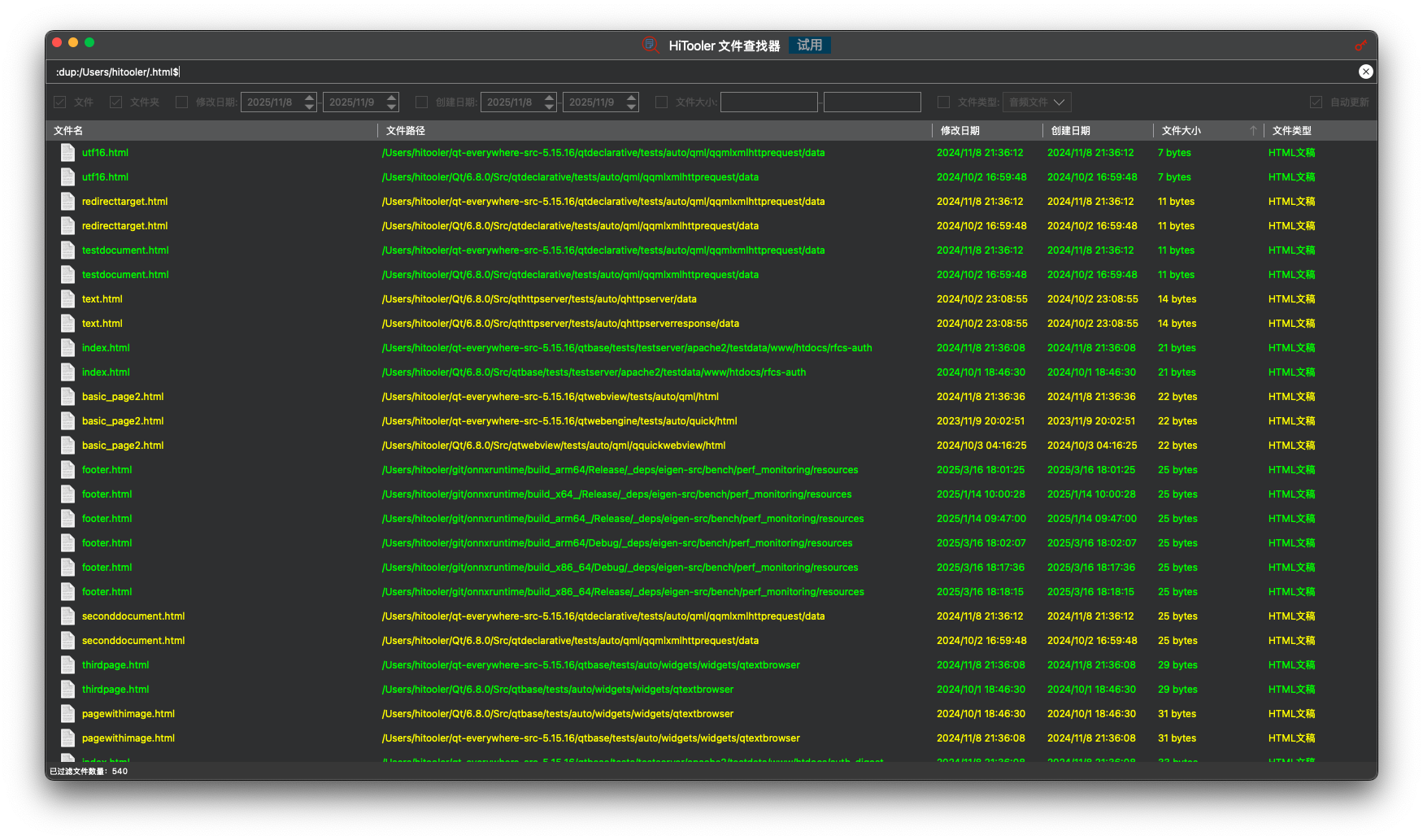
Se desideri cercare solo file duplicati di un tipo di file specifico, puoi digitare ":dup:/.html$" e premere "Invio" per trovare tutti i file .html duplicati. Allo stesso modo, puoi digitare ":dup:/.mp4$ .mp3$" e premere "Invio" per cercare tutti i file duplicati .mp4 e .mp3.
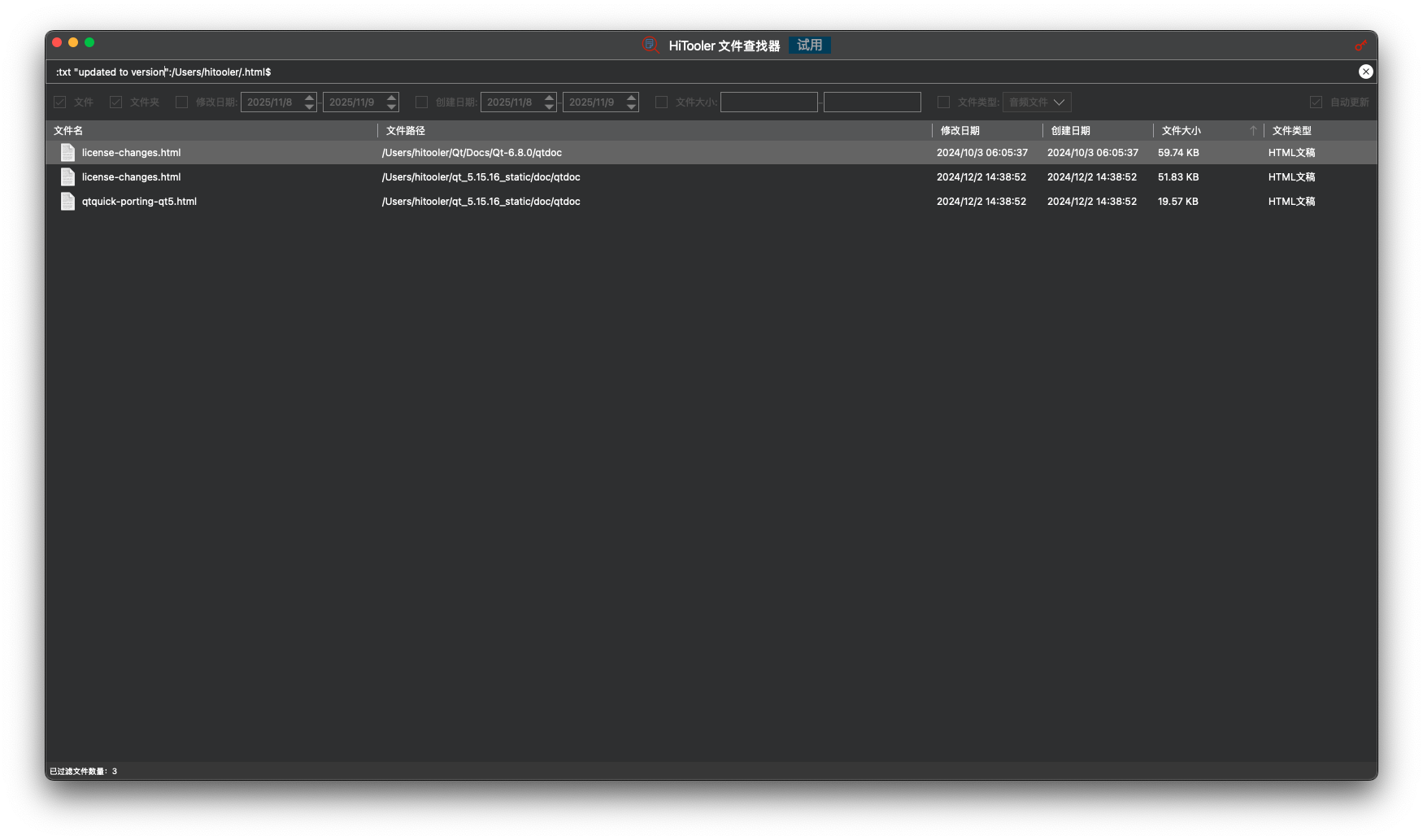
Cerca file utilizzando parole chiave nel contenuto del file
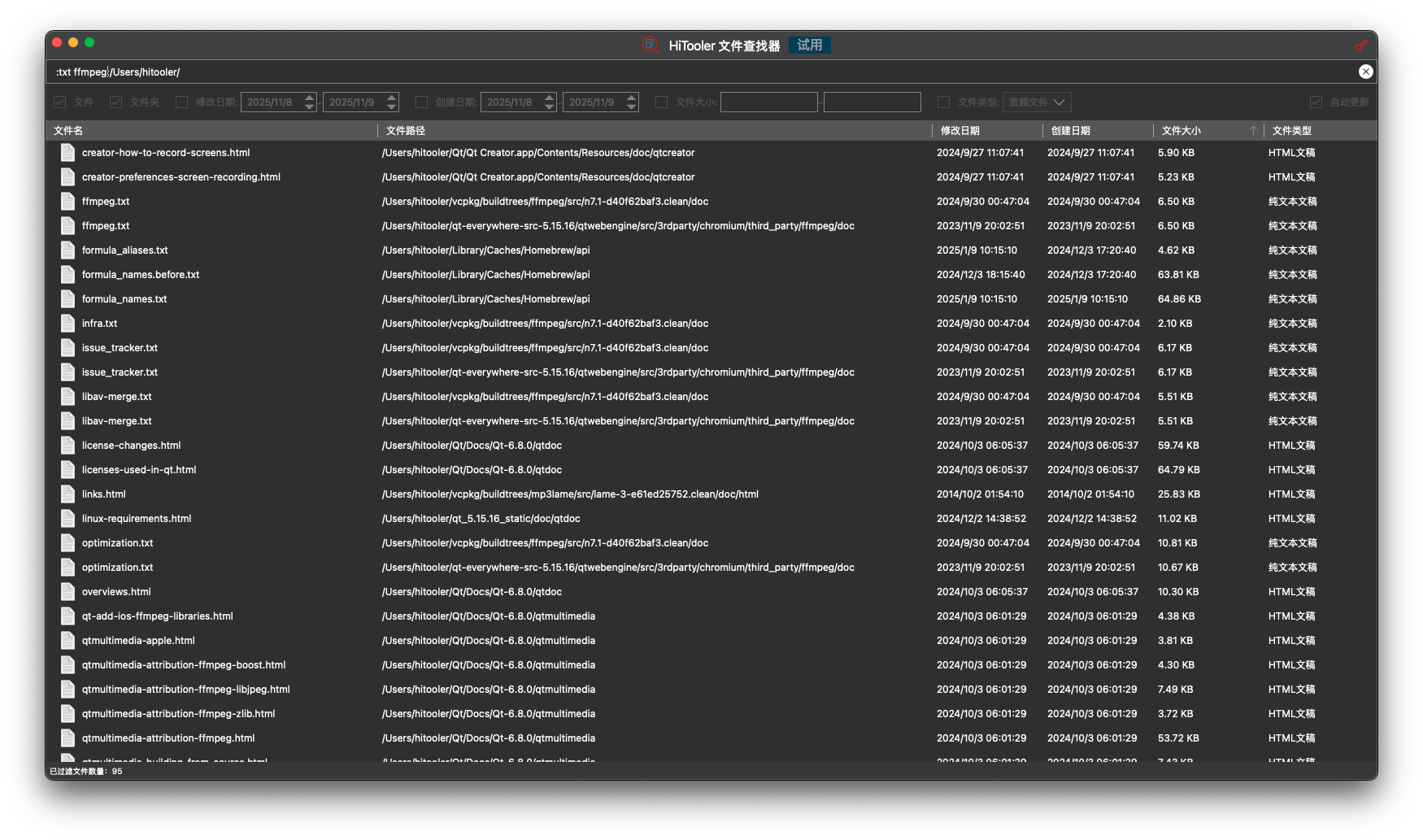
Puoi digitare ':txt ffmpeg:/Users/hitooler/' nella casella di ricerca e premere 'Invio' per trovare i file nella directory '/Users/hitooler/' il cui contenuto contenga 'ffmpeg'. Per impostazione predefinita, la ricerca verrà eseguita in tutti i file .txt, .html e .epub.
Se desideri cercare solo il contenuto di un tipo di file specifico, puoi inserire ":txt ffmpeg:/.html$" nella casella di ricerca e premere "Invio" per trovare tutti i file .html il cui contenuto contiene "ffmpeg".
Se la parola chiave di ricerca contiene spazi, è necessario racchiuderla tra virgolette doppie '"'. Ad esempio, inserendo ':txt "aggiornato alla versione":/Users/hitooler/.html$' nella casella di ricerca verranno cercati tutti i file .html nella directory '/Users/hitooler/' il cui contenuto contiene 'aggiornato alla versione'.
Supporta la visualizzazione della cronologia delle ricerche
È possibile premere "CMD + Y" nella casella di ricerca per visualizzare la cronologia delle ricerche. Utilizzare i tasti freccia su e giù (↑ e ↓) per selezionare. Dopo la selezione, premere "Invio" per sostituire il testo nella casella di ricerca con il testo di ricerca dalla cronologia delle ricerche. Se il testo di ricerca non inizia con i due punti inglesi ":", la ricerca procederà direttamente. In caso contrario, è necessario premere nuovamente "Invio" per eseguire la ricerca.
Si prega di notare che verrà registrata solo la cronologia delle ricerche avviate inserendo del testo nella casella di ricerca e premendo il tasto "Invio" e che attualmente vengono salvati solo gli ultimi 10 record di ricerca.

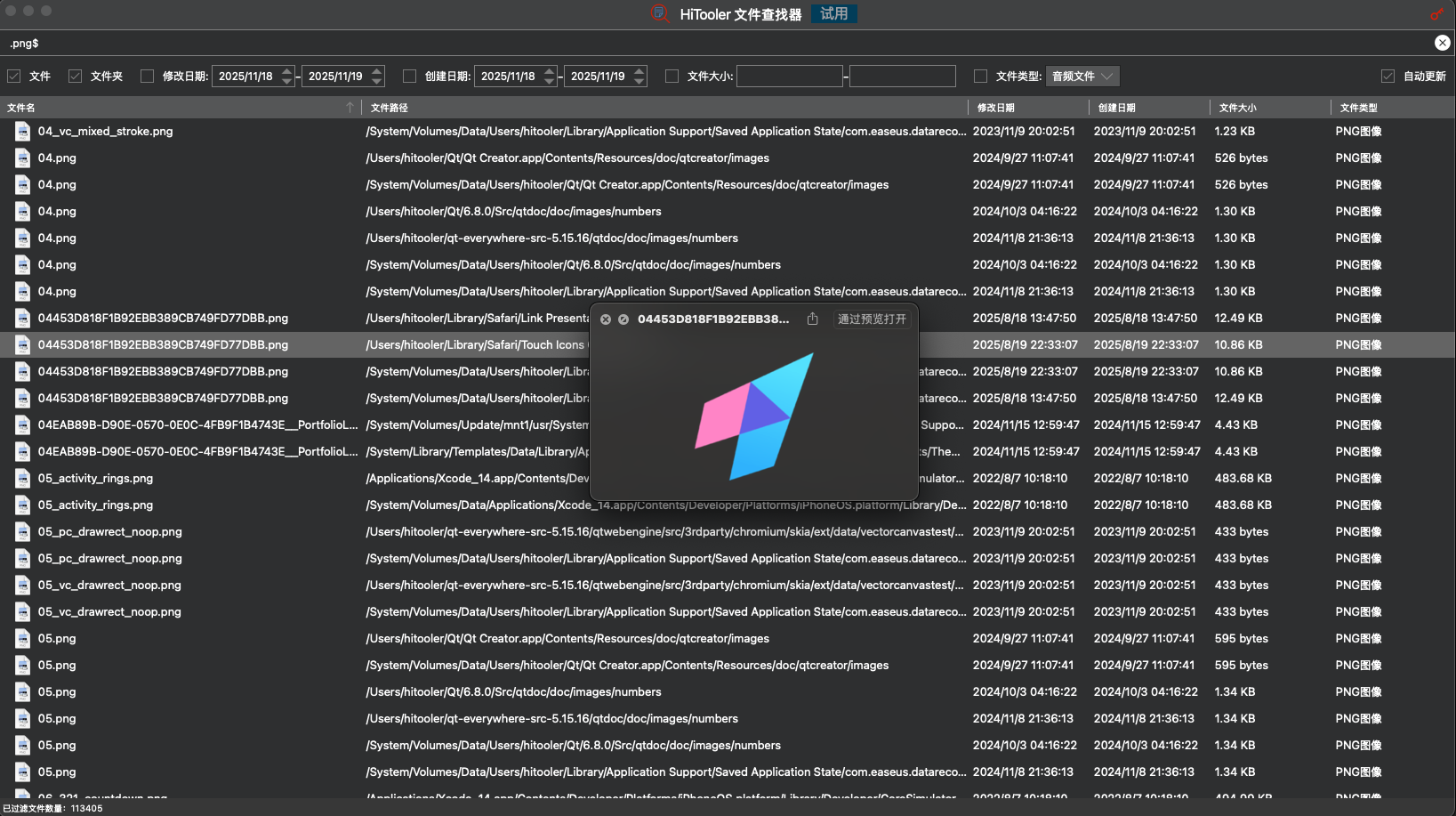
Supporta l'anteprima dei file
Quando selezioni un file nell'elenco dei file, puoi premere la barra spaziatrice per visualizzare l'anteprima del file e premere nuovamente la barra spaziatrice per uscire dall'anteprima del file.
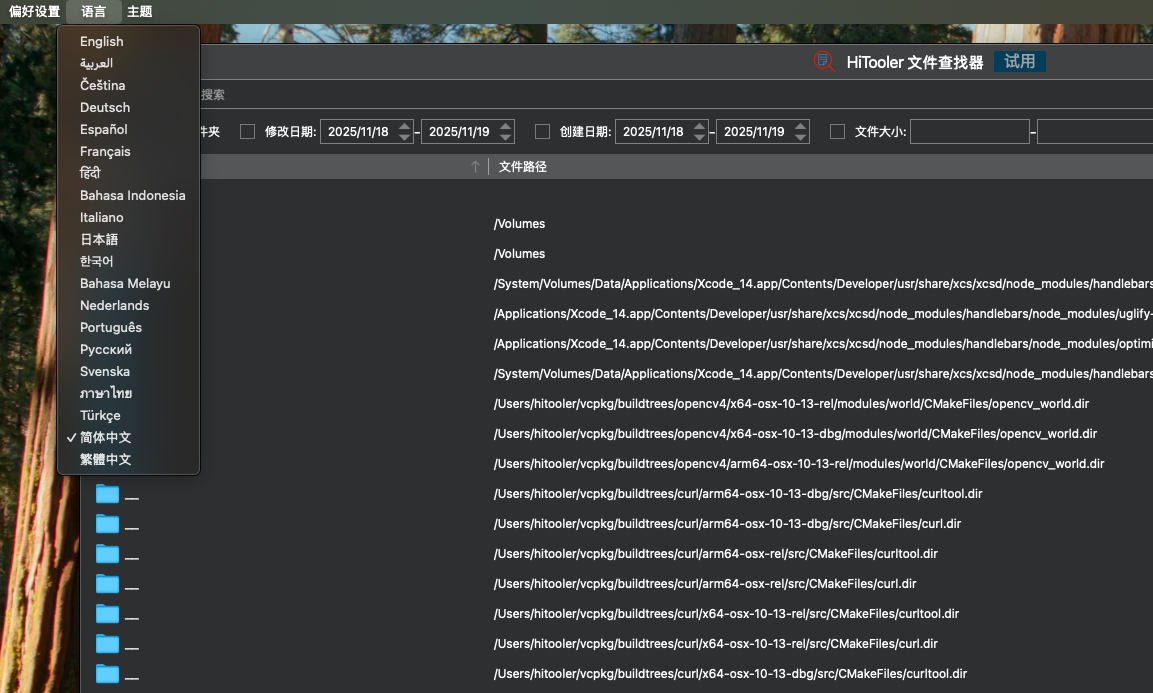
Supporta più lingue
È possibile selezionare la lingua che si desidera venga visualizzata dal software utilizzando la barra della lingua nel menu in alto a sinistra. La lingua predefinita visualizzata è la stessa del sistema macOS.
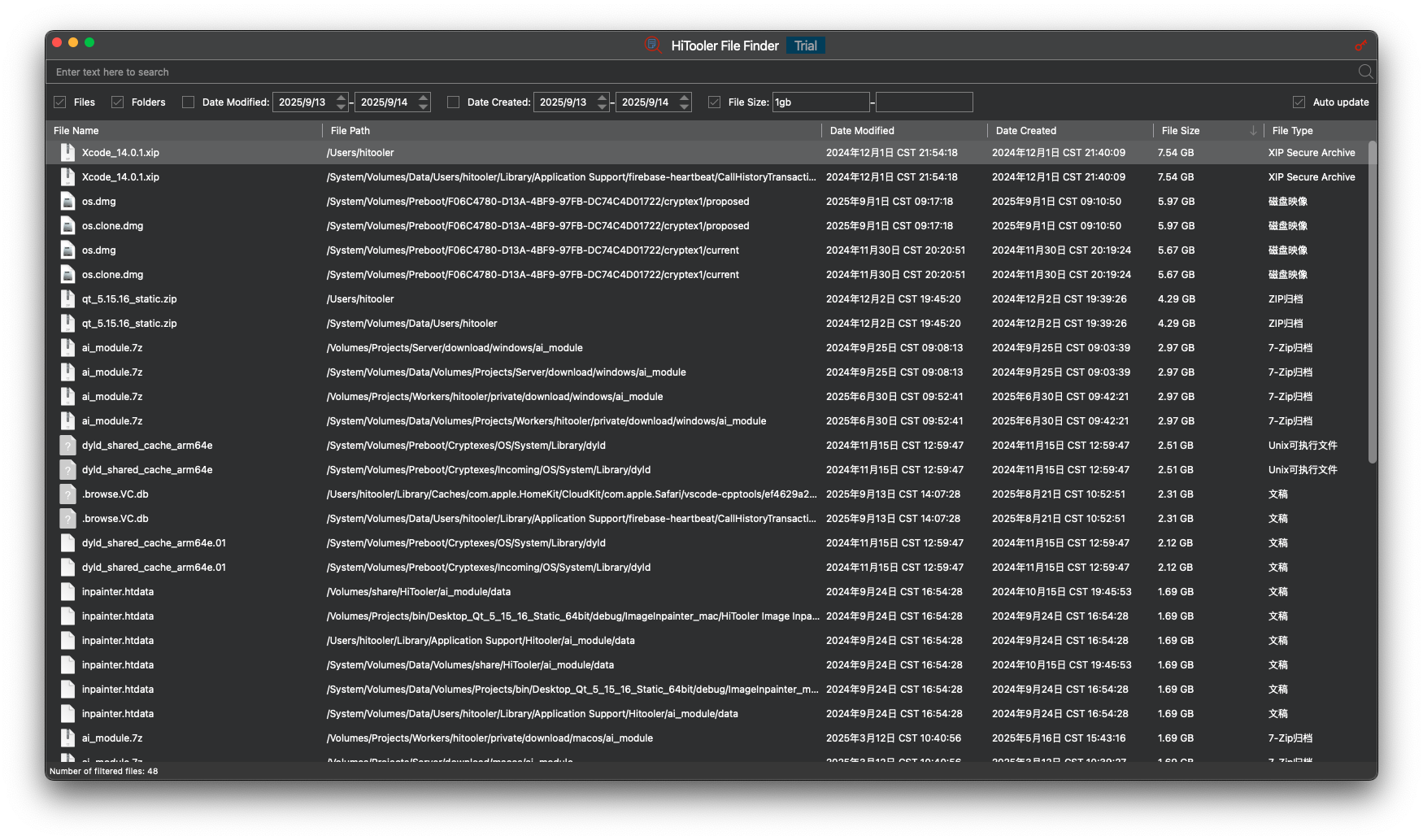
Monitora le modifiche ai file di sistema e aggiorna immediatamente l'elenco
Monitoriamo in tempo reale tutte le modifiche ai file nel sistema, tra cui la ridenominazione, l'eliminazione, la creazione, la modifica del contenuto, ecc. e aggiorniamo tempestivamente le modifiche ai file nell'elenco.
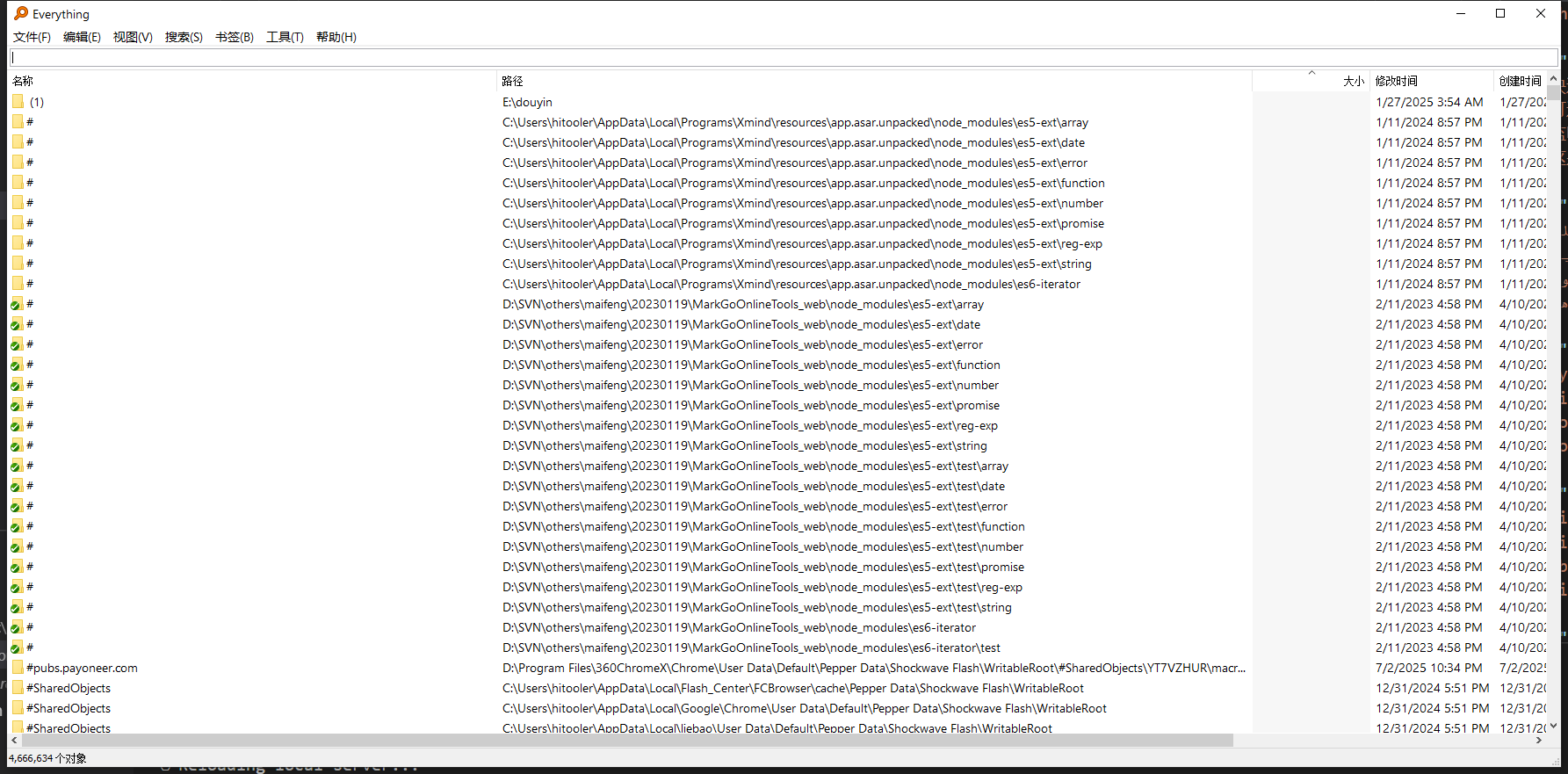
Questo è "Everything" di macOS
Cerchiamo di rendere le prestazioni e l'utilizzo del software coerenti con il software "Everything" su Windows.
Naturalmente apporteremo anche modifiche in base alle effettive esigenze per rendere il software più compatibile con macOS.

Impegno per la sicurezza
Promettiamo: il nostro prodotto non modificherà, eliminerà o caricherà mai nessuno dei tuoi file. Puoi autorizzare in tutta sicurezza.
Il nostro software accederà alle informazioni sui tuoi file solo in modalità di sola lettura e le visualizzerà in un elenco, così potrai visualizzare e cercare tutti i file nel sistema.
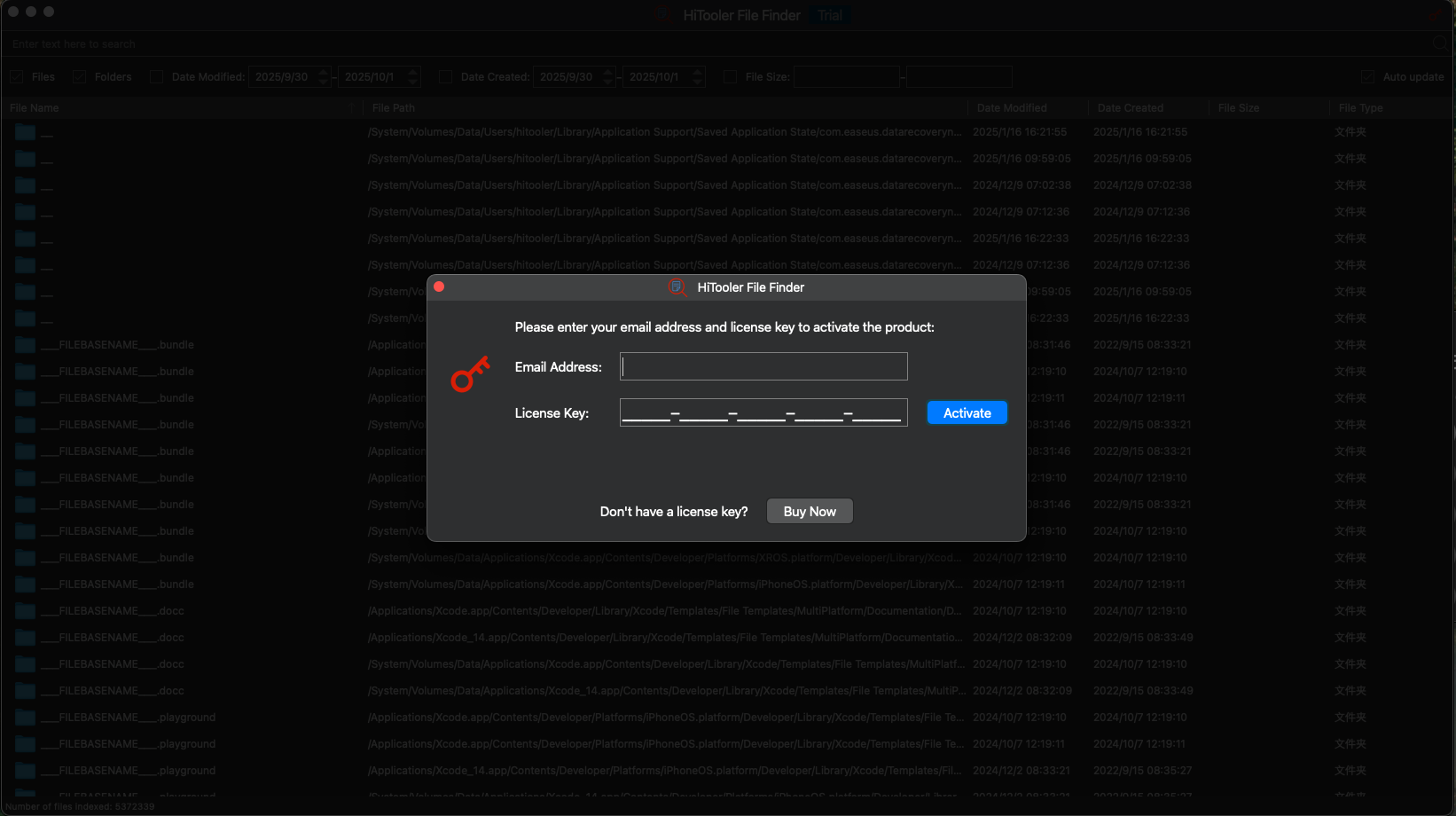
Prova di supporto
Il nostro software supporta una prova di 24 ore, ma ci sono alcuni limiti al numero di ricerche e filtri.
Il tempo di prova verrà conteggiato solo quando il software sarà aperto, ovvero il tempo in cui lo utilizzerai effettivamente.
Tuttavia, dopo un certo periodo (solitamente alcuni giorni), la licenza di prova verrà revocata indipendentemente dal fatto che sia stato utilizzato il periodo di prova o il numero di utilizzi.
PROVA GRATUITA
per macOS 10.13+
ACQUISTA ORA
Garanzia di rimborso