Centro di supporto
 Contattaci
Domande frequenti su "HiTooler Trova file".
Come trovare tutti i file duplicati su macOS?
1. Scarica e installa "HiTooler Trova file" e aprilo dopo l'installazione. Se è già installato, puoi aprirlo direttamente.
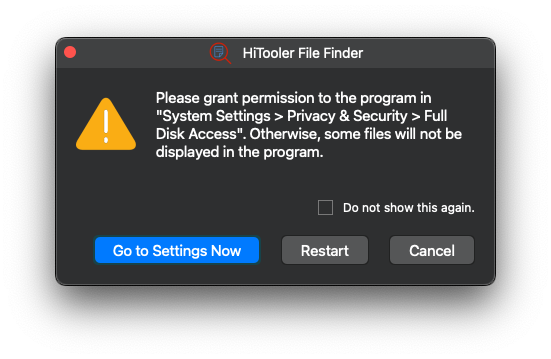
2. Concedi al software l'accesso completo al tuo disco.
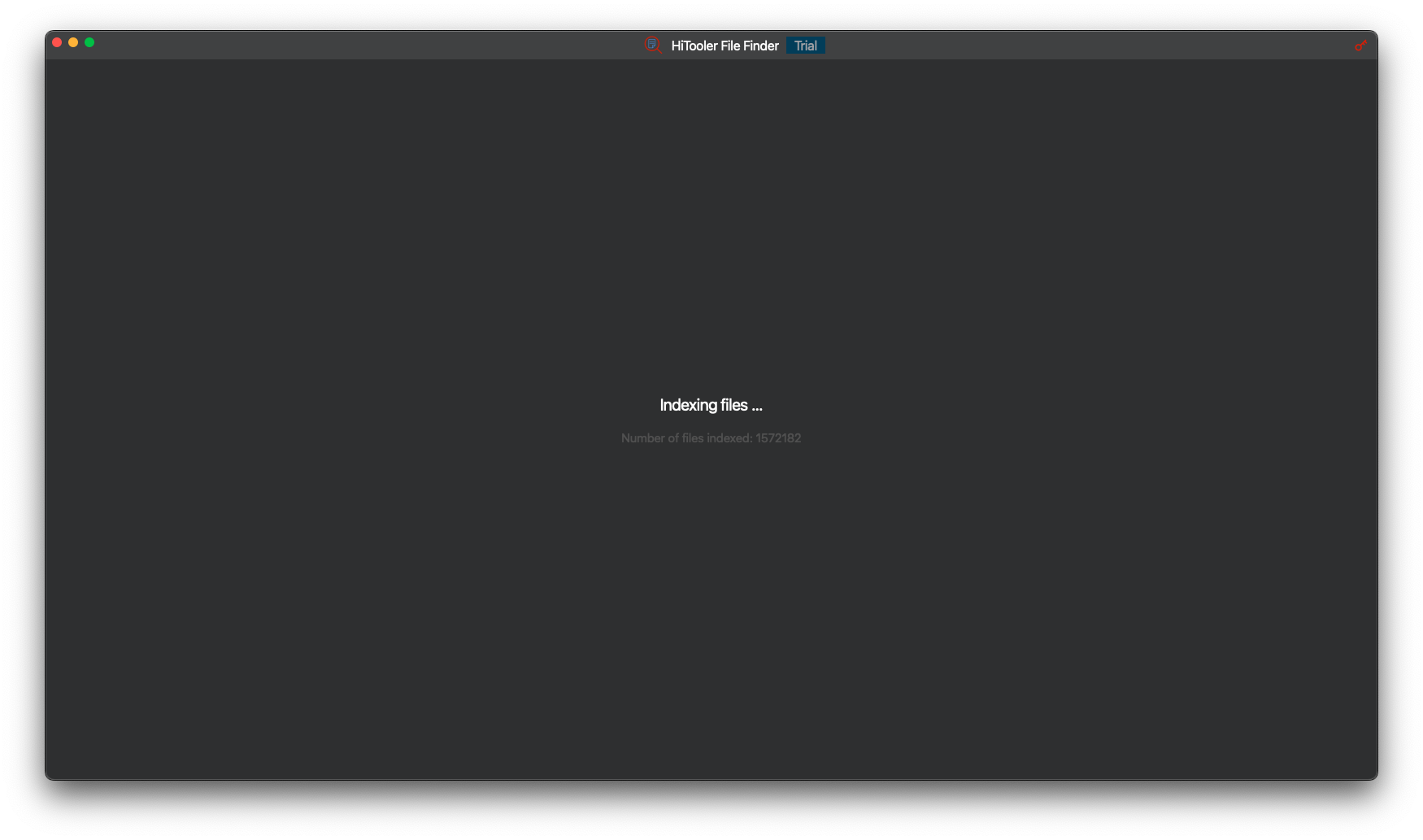
3. Attendi che il software finisca di indicizzare tutti i file presenti sul tuo sistema.
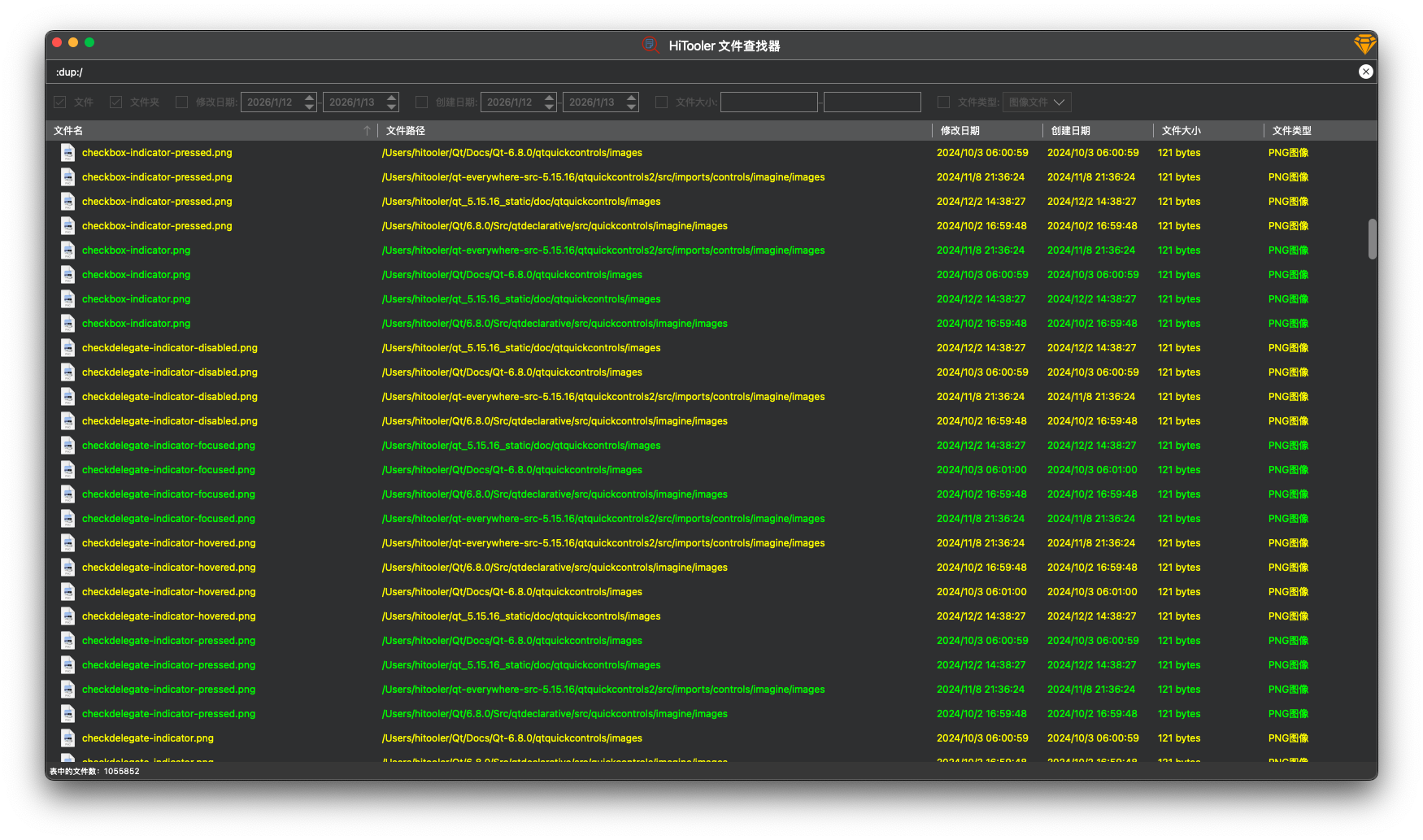
4. Nella casella di ricerca in alto, digita ":dup:/" e premi "Invio", quindi attendi che il software completi la ricerca dei file duplicati. Nota che i due punti in ":dup:/" sono i due punti inglesi ":". Se vuoi cercare solo i file duplicati in una directory specifica (ad esempio, "/Users/hitooler"), puoi inserire ":dup:/Users/hitooler/". Assicurati di includere la barra finale "/".
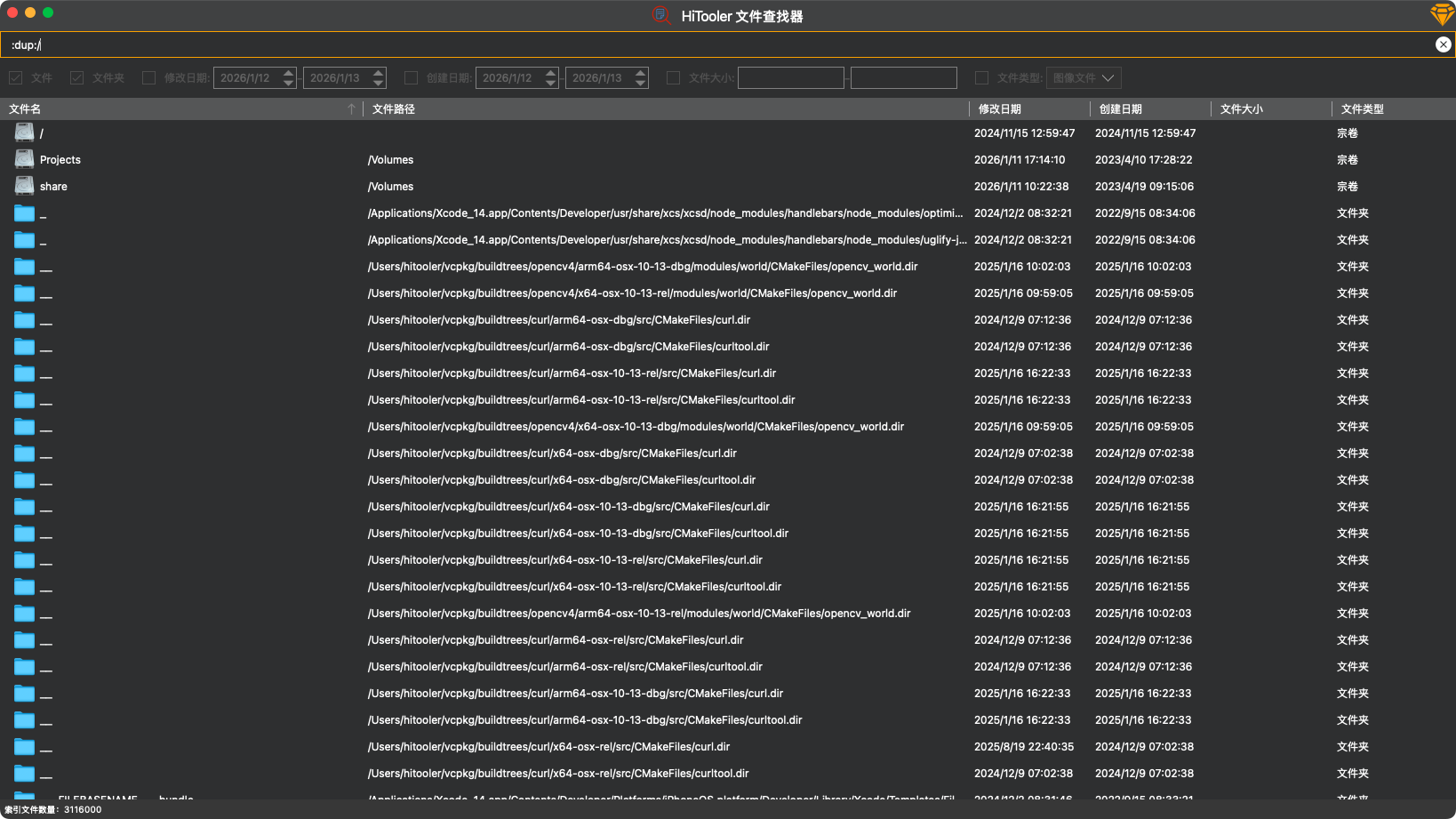
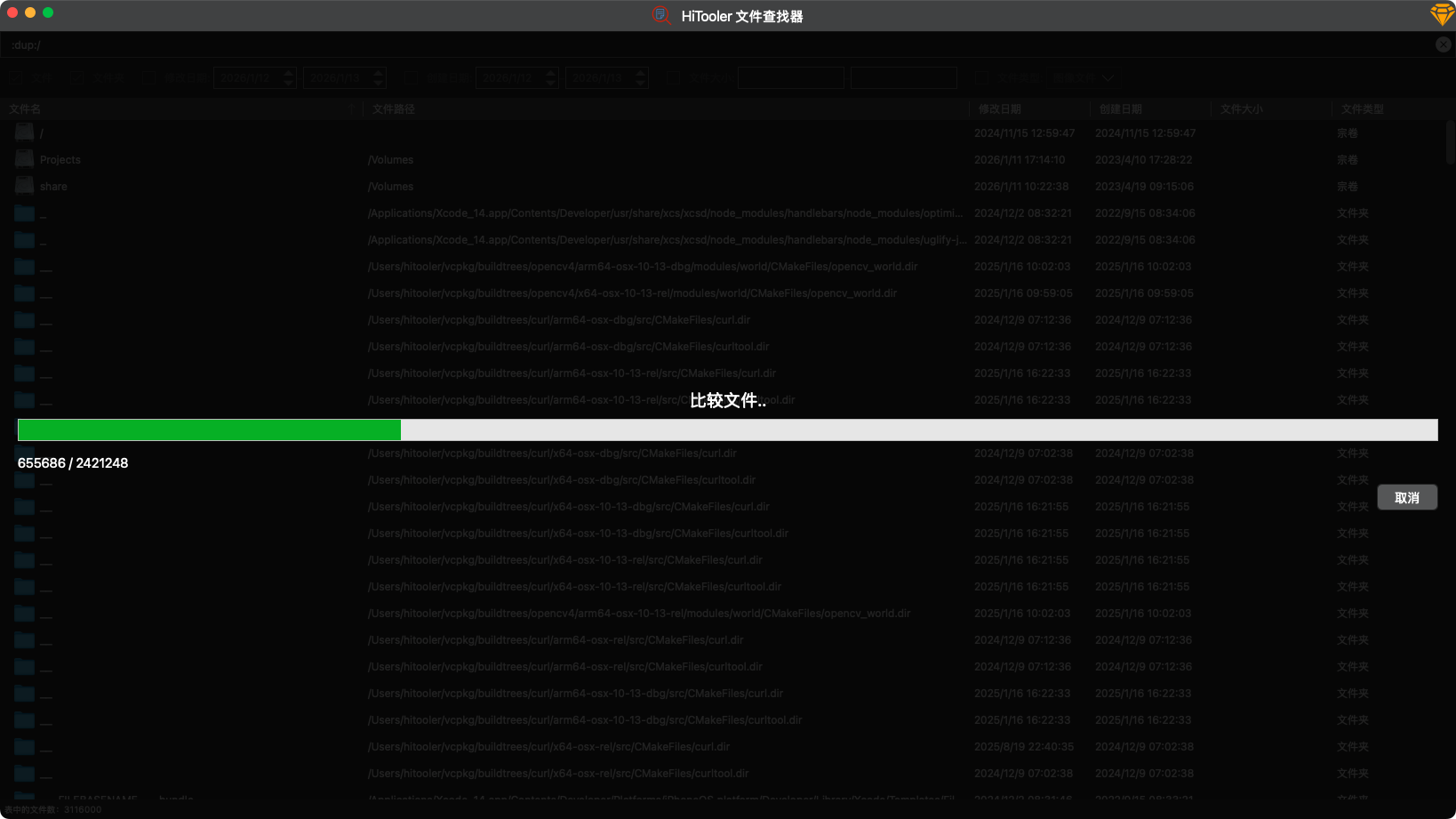
5. Dopo che la ricerca è completata, vedrai elencati tutti i file duplicati. Nota che vengono considerati duplicati solo i file con lo stesso nome e lo stesso contenuto. I file duplicati sono raggruppati insieme nello stesso colore (giallo o verde), con i file di dimensioni più piccole elencati per primi.