Centro di supporto
 Contattaci
Domande frequenti su "Recupero file HiTooler".
Come recuperare file cancellati definitivamente dal computer?
1. Installa "Recupero file HiTooler". Fare attenzione a non installare il software sul disco in cui si trovano i file eliminati, altrimenti i file eliminati potrebbero non essere più trovati. Puoi scegliere di installarlo su un altro disco o su un disco esterno.
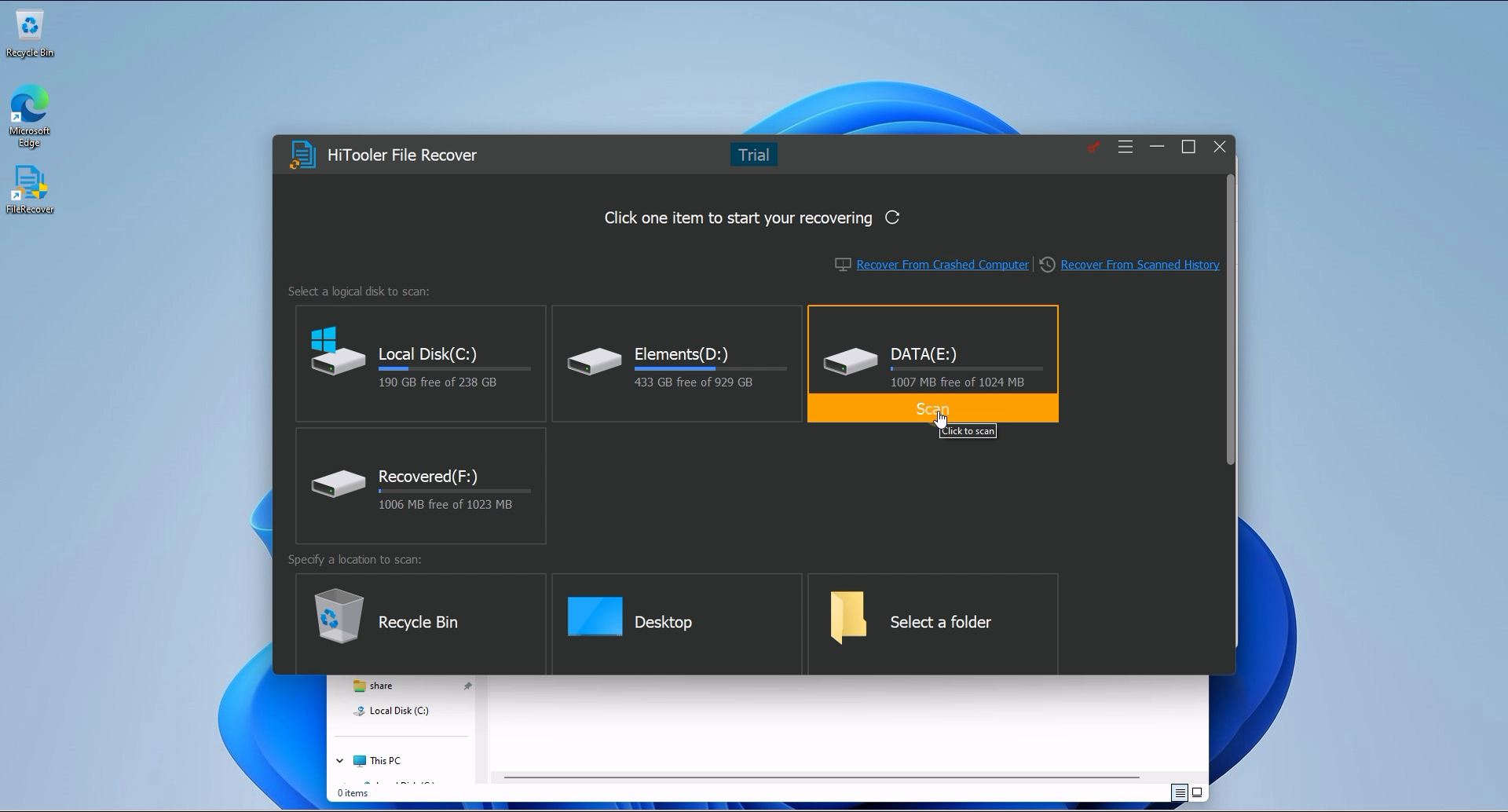
2. Apri "Recupero file HiTooler", trova il disco in cui si trovano i file eliminati e fai clic su "Scansione". Il tempo di scansione varierà a seconda delle dimensioni e delle prestazioni del disco.
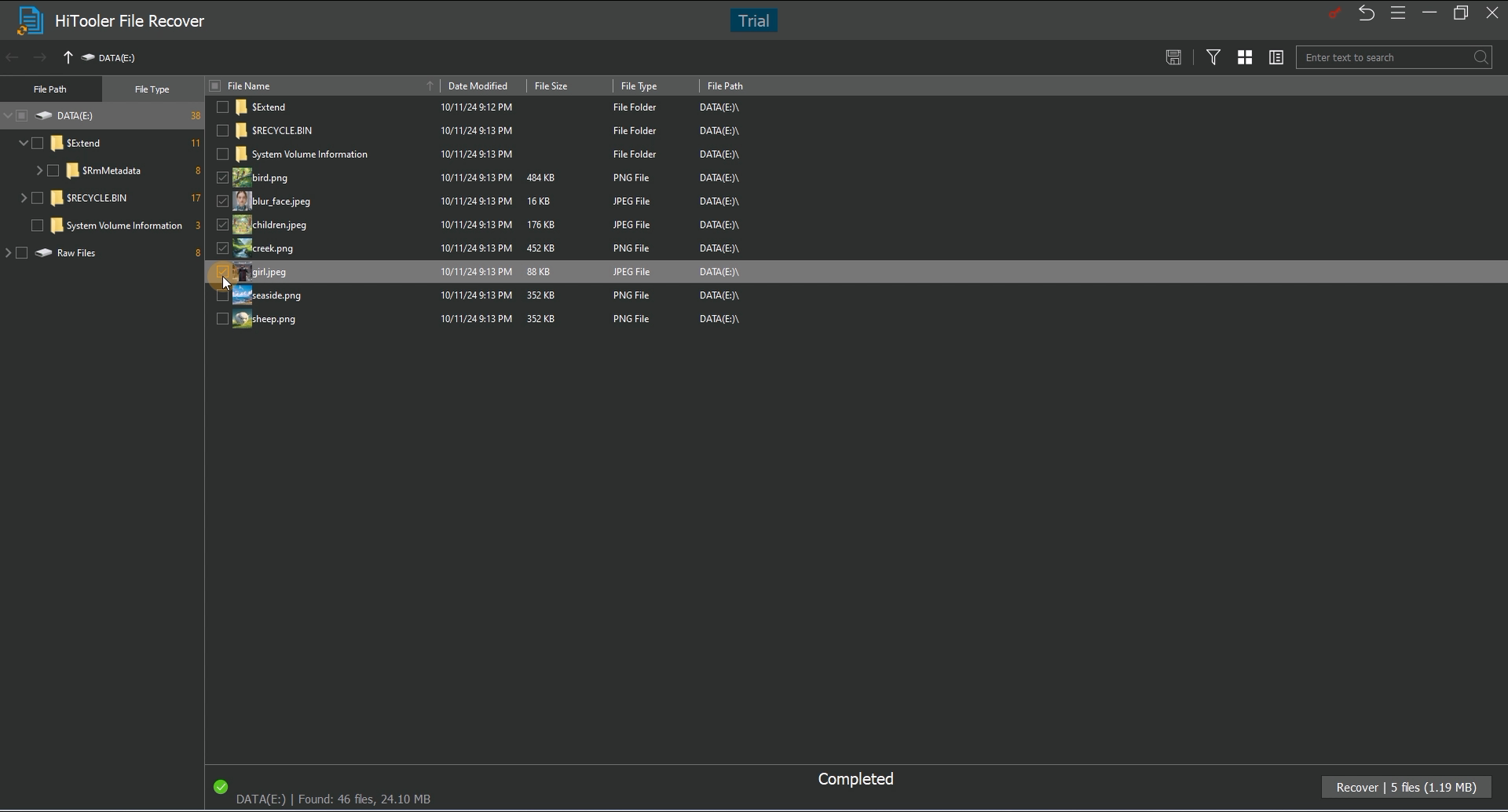
3. Al termine della scansione, è possibile cercare i file eliminati in base alla struttura delle cartelle sul lato sinistro dell'interfaccia dei risultati della scansione oppure è possibile inserire direttamente il nome del file nella casella di ricerca per effettuare la ricerca.
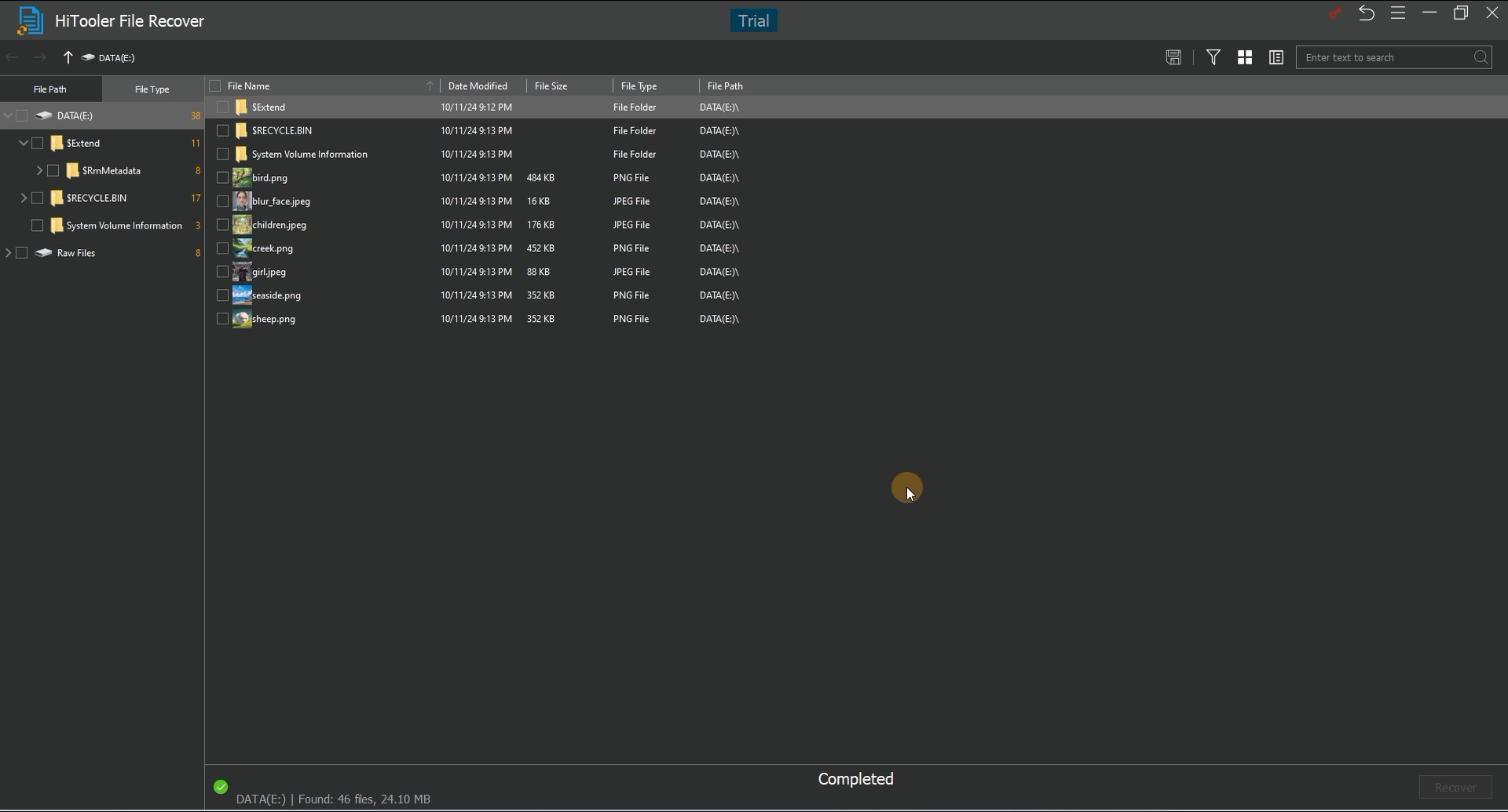
4. Dopo aver trovato il file eliminato, fare doppio clic su di esso per visualizzarne l'anteprima. Tieni presente che solo alcuni tipi di file sono supportati per l'anteprima.
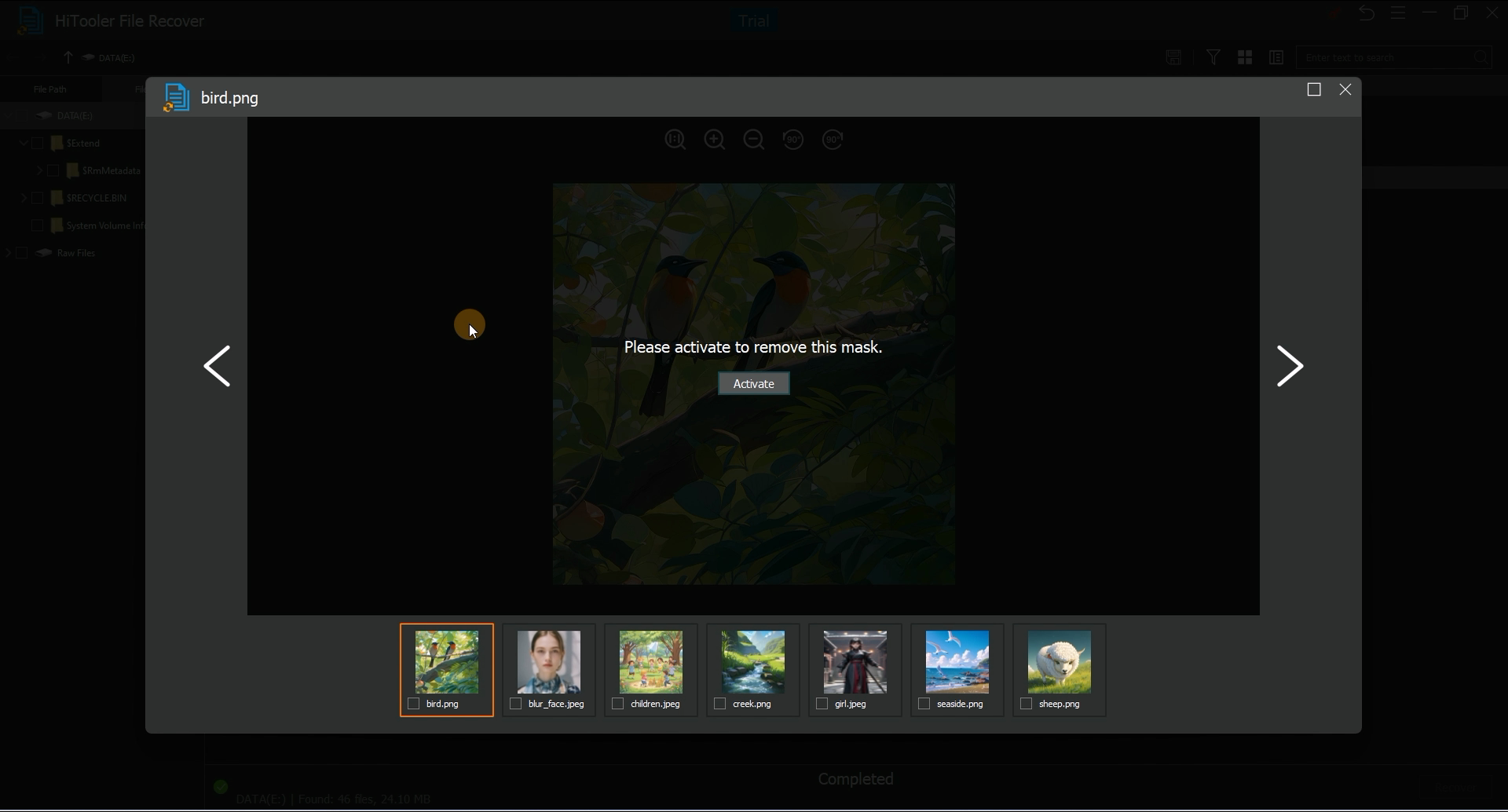
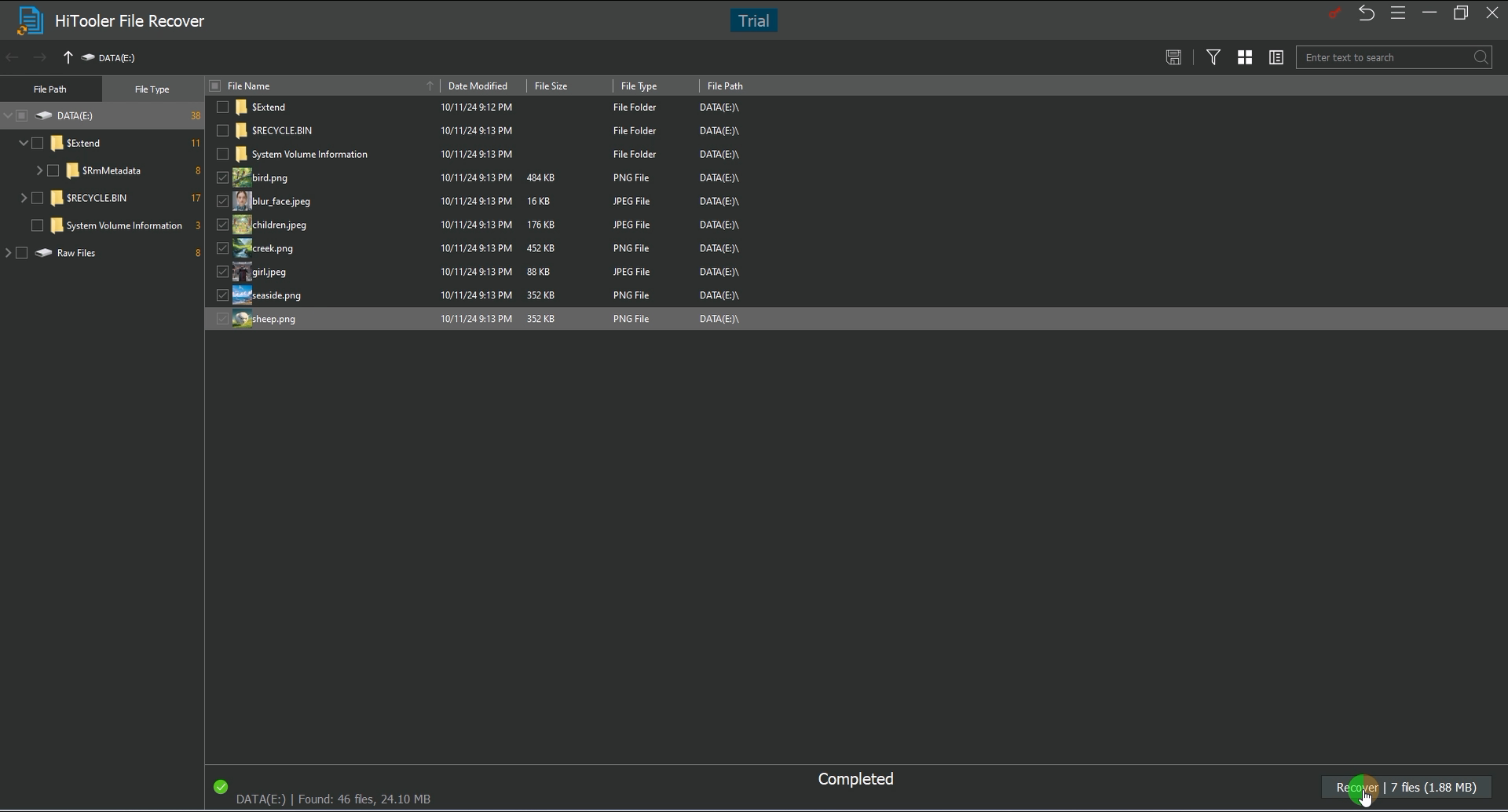
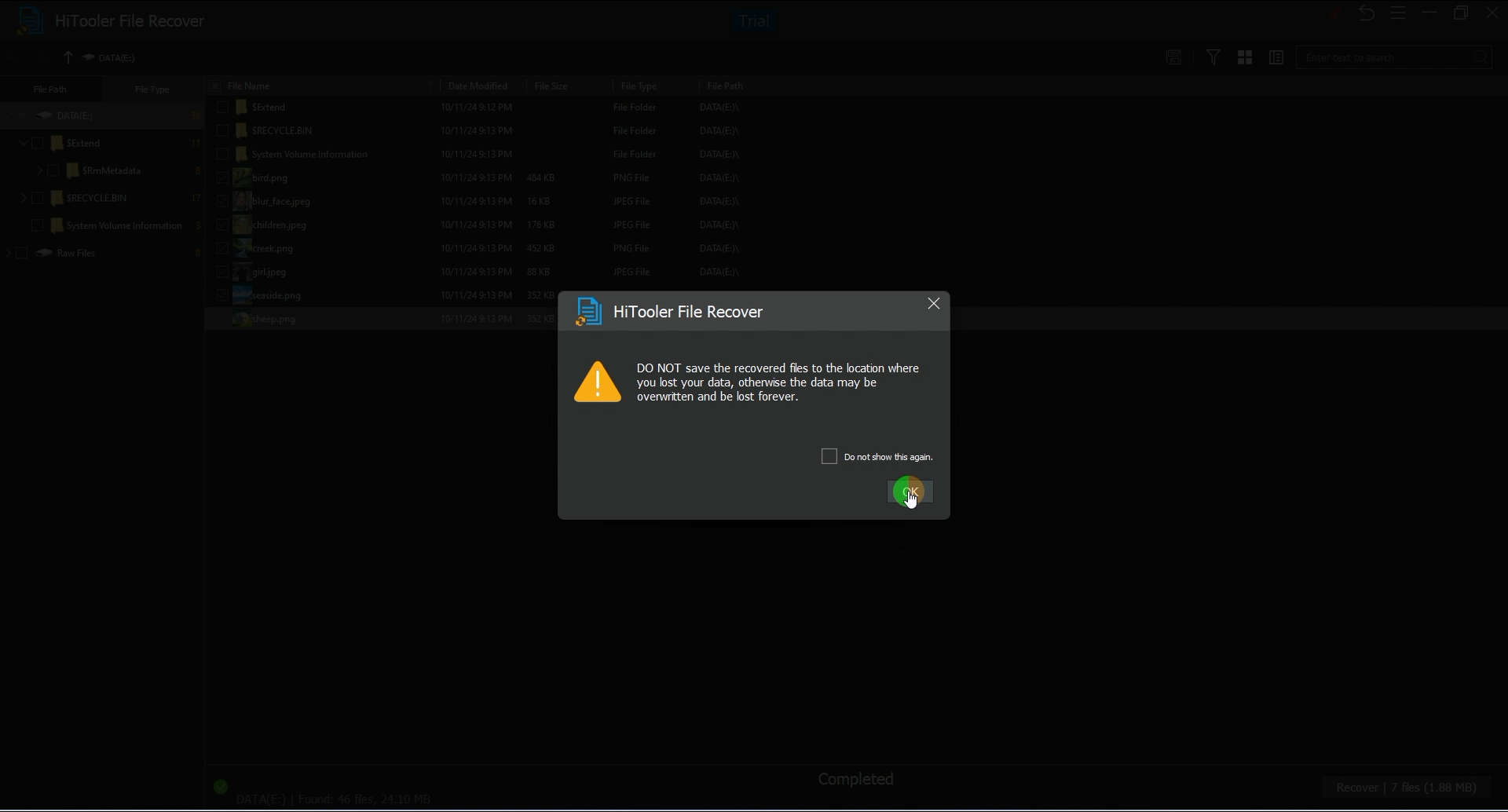
5. Seleziona i file da recuperare e fai clic su "Ripristina" per recuperarli. Tieni presente che durante il ripristino è necessario specificare la directory in cui archiviare i file recuperati. Il disco in cui si trova la directory specificata non può essere il disco in cui si trovano i file eliminati. È necessario selezionare una directory su un altro disco.