Centro di supporto
 Contattaci
Domande frequenti su "HiTooler Image Inpainter".
Come rimuovere rapidamente qualcuno da una foto?
1. Scarica e installa "HiTooler Image Inpainter" e aprilo dopo l'installazione. Se è già installato, puoi aprirlo direttamente.
2. Fare clic sul pannello "Rimuovi oggetto" sul lato sinistro di "HiTooler Image Inpainter".
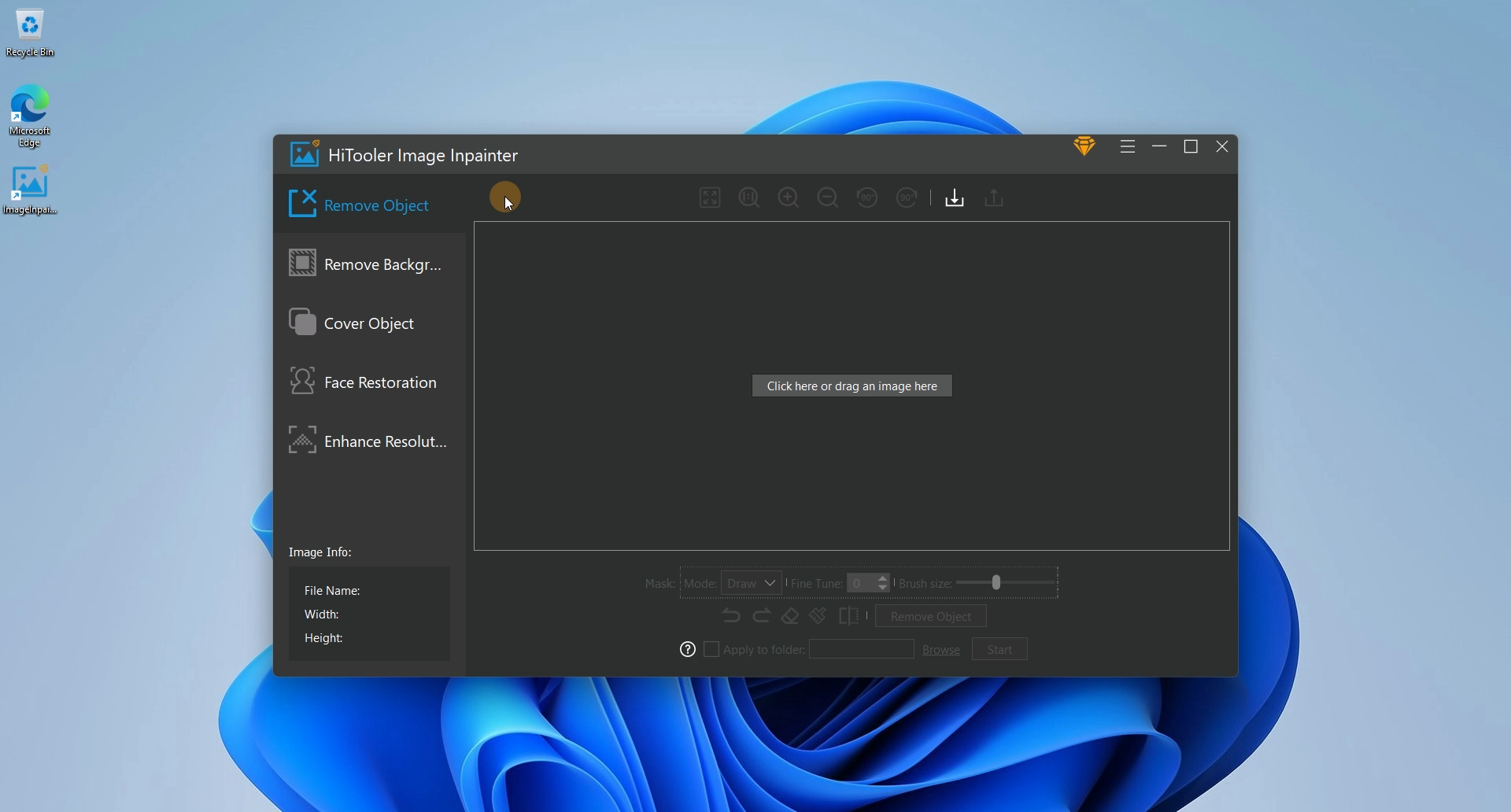
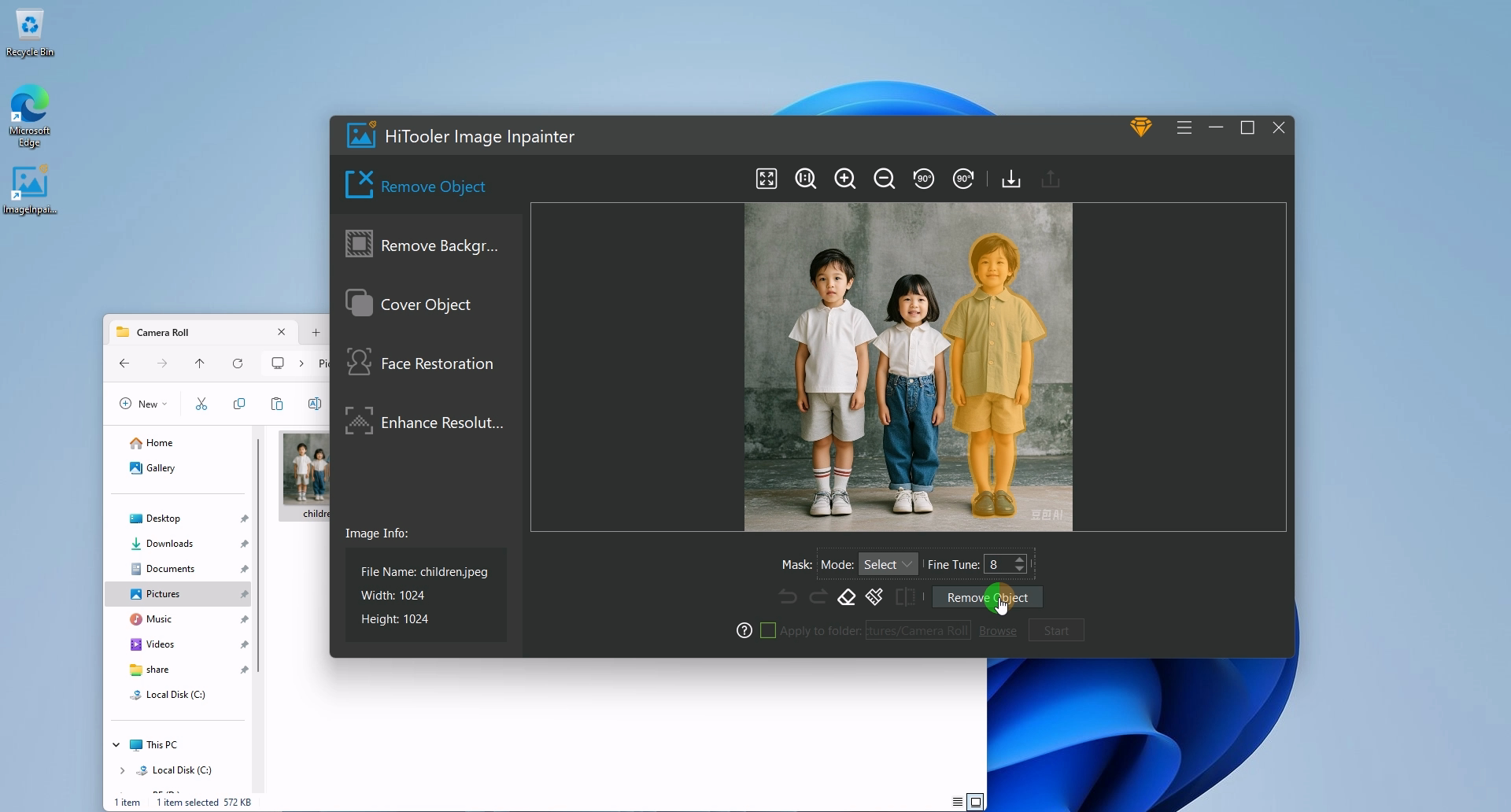
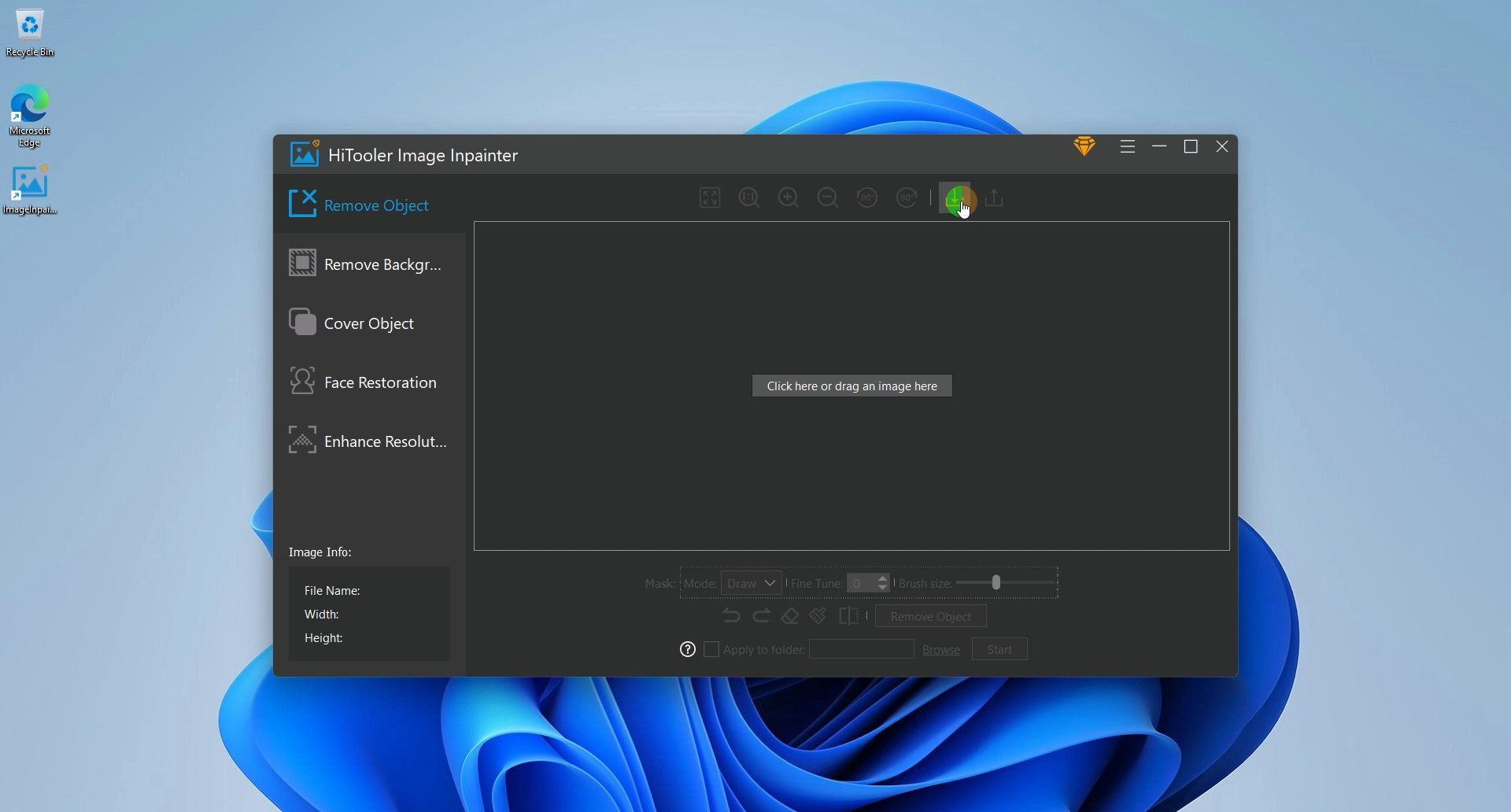
3. Fare clic sul pulsante Importa o trascinare una foto nell'area di visualizzazione delle immagini per aprire una foto.
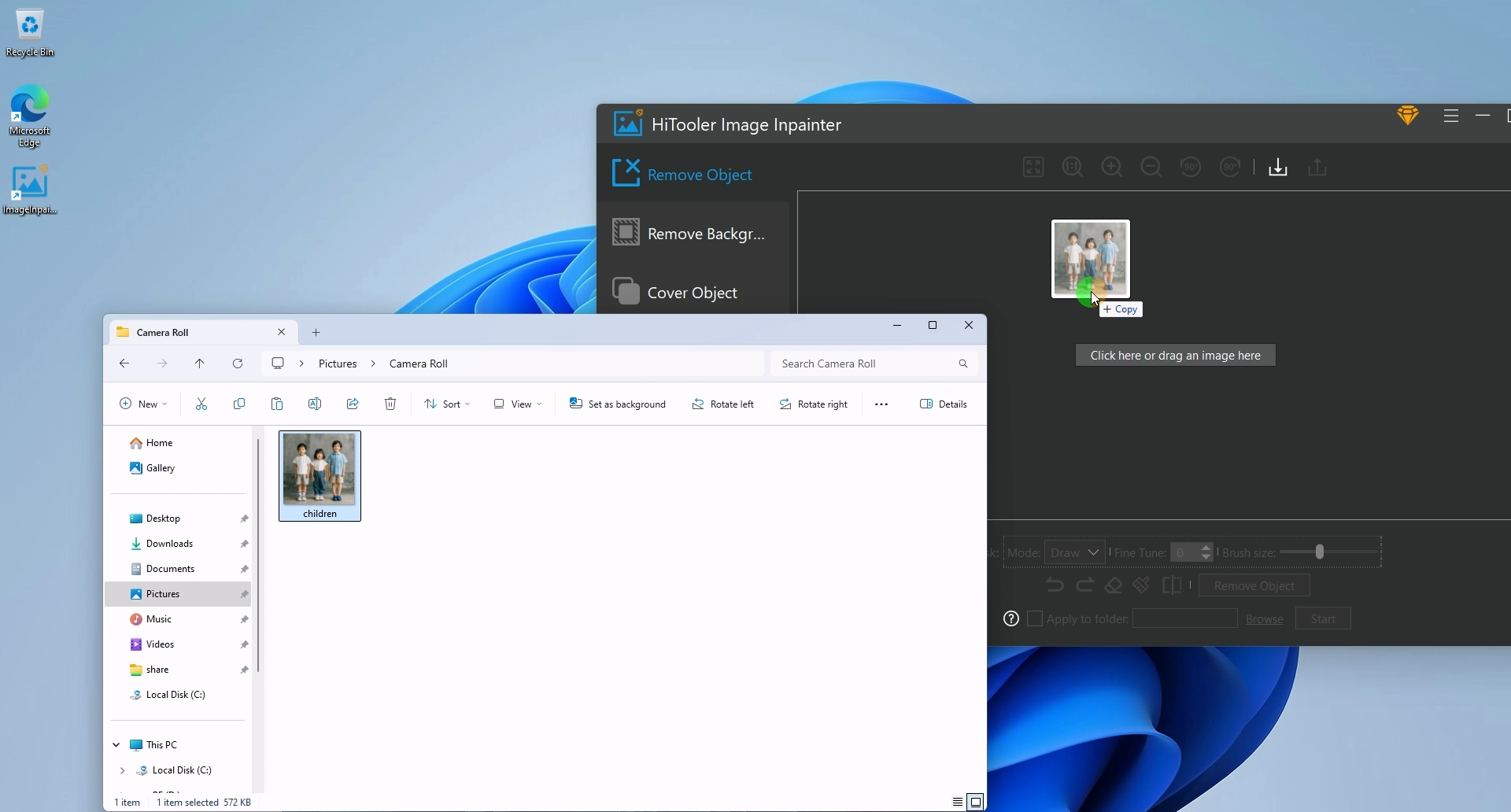
4. Trova l'area "Maschera" nell'area delle opzioni sotto l'area di visualizzazione delle immagini e seleziona la modalità "Maschera" come "Seleziona". Ora puoi selezionare rapidamente il ritratto da rimuovere spostando il mouse nell'immagine e facendo clic con il pulsante sinistro del mouse dopo la selezione. Tieni presente che la "Maschera" dovrebbe coprire l'intero ritratto da rimuovere.
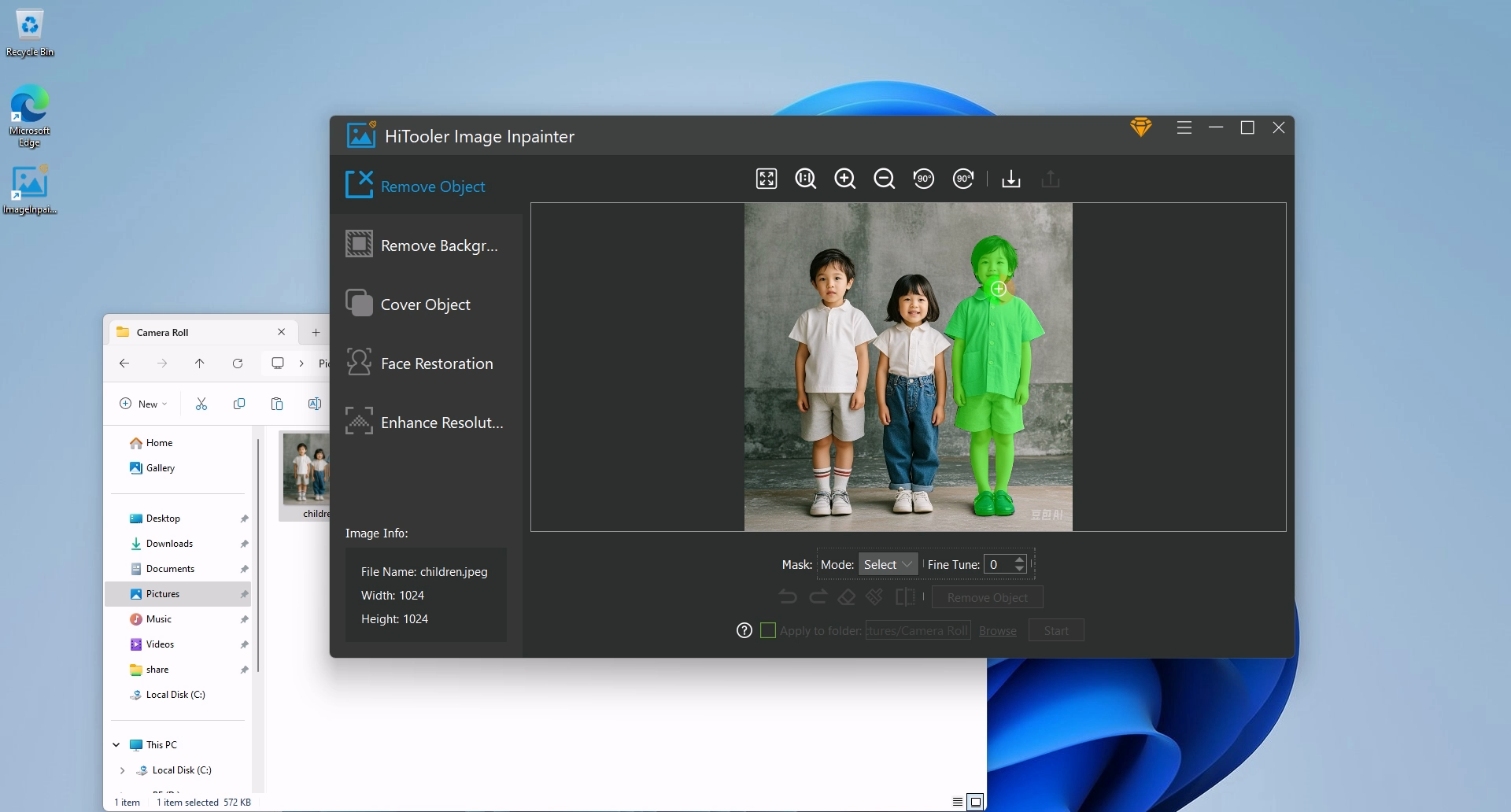
5. Se la maschera selezionata spostando il mouse non copre l'intero ritratto, è possibile selezionare la modalità "Maschera" come "Disegna" per integrare manualmente la maschera. Se la maschera selezionata spostando il mouse copre aree diverse dal ritratto, è possibile fare clic sull'icona "Gomma" per accedere alla modalità Elimina ed eliminare manualmente l'area indesiderata. Fare nuovamente clic sull'icona "Gomma" per uscire dalla modalità di eliminazione. Tieni presente che se sei in modalità Elimina e la modalità "Maschera" è in modalità "Seleziona", la maschera dell'area selezionata verrà eliminata.
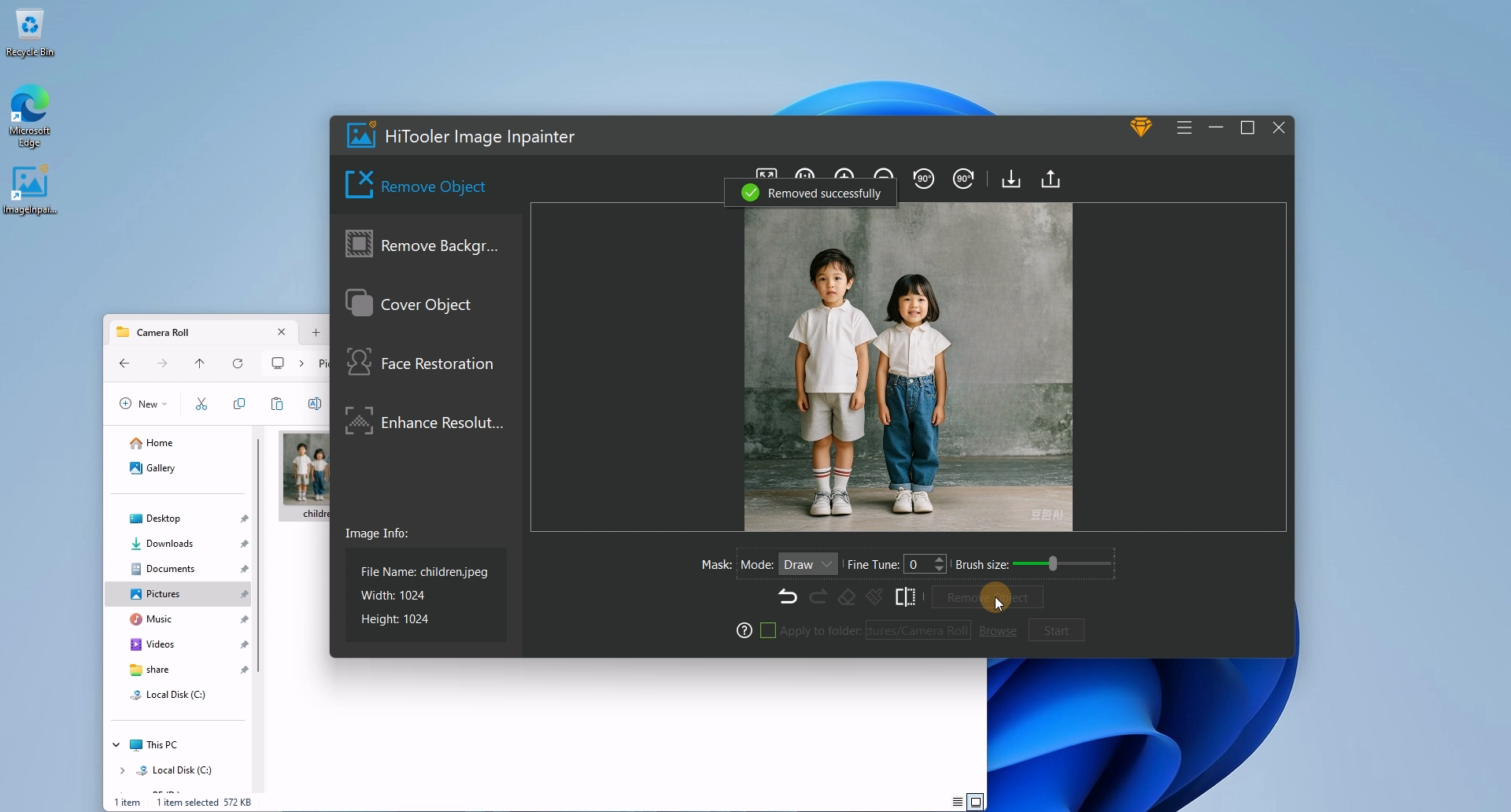
6. Una volta completata la "Maschera", fare clic sul pulsante "Rimuovi oggetto" in basso e attendere il completamento della rimozione. Tieni presente che sarà un po' più lento quando viene utilizzato per la prima volta perché è necessario caricare i dati AI.